


E-posta imzanızı oluşturun
Dijital kartınızın QR koduyla bir imza oluşturun ve Gmail, Outlook veya Apple Mail'e ekleyin.
Habsy'nin imza oluşturucusu, Profesyonel QR'ınızı içeren profesyonel bir e-posta imzası hazırlar; böylece e-posta gönderdiğiniz herkes bilgilerinizi tek taramayla kaydedebilir.
İmzanızı oluşturun
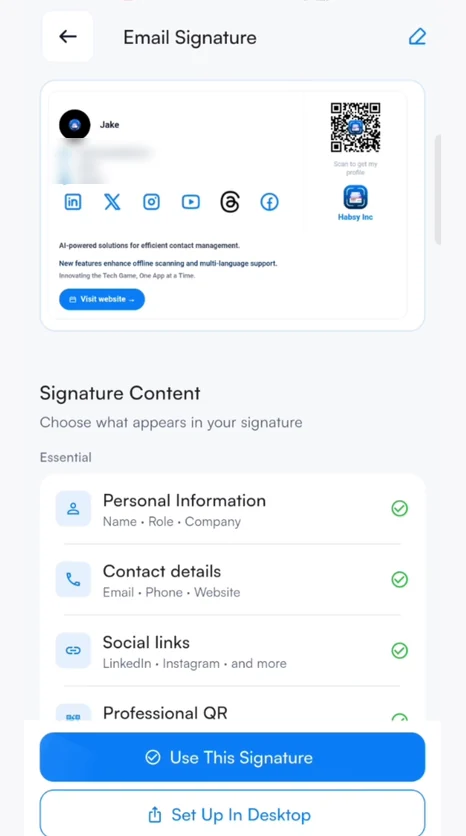
- Ayarlar'a gidin ve E-posta İmzaları'na dokunun. Üstte, siz ilerledikçe güncellenen canlı bir önizleme bulunur.
- İmza içeriği altında Temel blokları kontrol edin. Düzenlemek için bir bloğa dokunun, göstermek veya gizlemek için anahtarını kullanın:
- Kişisel bilgiler: adınız, göreviniz, şirketiniz, profil fotoğrafınız ve şirket logonuz
- İletişim bilgileri: e-posta, telefon ve web sitesi
- Sosyal bağlantılar: LinkedIn, Instagram, Facebook, X, YouTube ve daha fazlası
- Profesyonel QR: dijital kartınıza giden QR kod
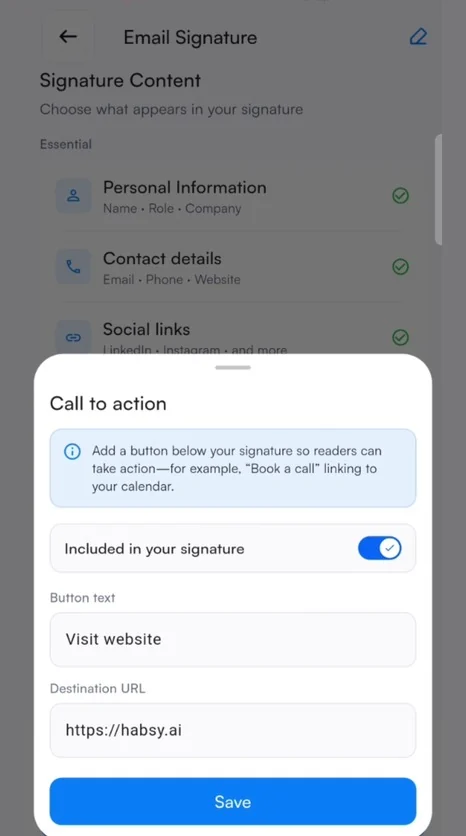
- Geliştir (isteğe bağlı) bloklarından istediklerinizi ekleyin:
- Harekete geçirici mesaj: kendi metniniz ve bağlantınızla, Görüşme planla gibi bir düğme
- Tanınırlık: bir ödül veya sertifika, kimin verdiği ve ne zaman
- Güncel duyuru: bu hafta konuşmacı olduğunuz etkinlik gibi kısa ve güncel bir not
- Görünümü değiştirmek için sağ üstteki kaleme dokunun. Bir şablon seçin (Taranabilir, Vitrin, Bülten veya Öne çıkan) ve vurgular, bağlantılar ve öne çıkanlar için marka renginizi belirleyin.
- Bu imzayı kullan'a dokunun. Habsy imzayı Habsy üzerinden gönderdiğiniz e-postalara ekler.
Gmail, Outlook veya Apple Mail'de kullanın
- İmza oluşturucuda Masaüstünde kur'a dokunun. Habsy size, imzanızın önizlemesiyle birlikte E-posta imzanızı kurun e-postasını gönderir.
- Bu e-postayı bilgisayarınızda açın ve Kopyalama sayfasını aç'a tıklayın.
- Kopyalama sayfasında imzanızı tek tıklamayla kopyalayın.
- Aşağıdaki adımları izleyerek e-posta uygulamanıza yapıştırın.
| Gmail | Dişli simgesine, ardından Tüm ayarları göster'e tıklayın. Genel sekmesinde İmza'ya kaydırın ve Yeni oluştur'a tıklayın. Bir ad verin, imzanızı kutuya yapıştırın ve yeni e-postalar ile yanıtlar için İmza varsayılanları altında seçin. Sayfanın altındaki Değişiklikleri Kaydet'e tıklayın. |
|---|---|
| Outlook | Ayarlar'ı, ardından Posta'yı, ardından Oluştur ve yanıtla'yı açın ve E-posta imzası'nı bulun. Yeni Outlook'ta bu seçenek Ayarlar, ardından Hesaplar, ardından İmzalar altındadır. Yeni bir imza oluşturun, kendi imzanızı yapıştırın, yeni mesajlar ve yanıtlar için varsayılan olarak seçin ve kaydedin. |
| Apple Mail | Mac'inizde Mail'i, ardından Ayarlar'ı, ardından İmzalar'ı açın. E-posta hesabınızı seçin, +'ya tıklayın ve imzanızı yapıştırın. Tasarımın görünümünü koruması için Her zaman varsayılan ileti fontumla eşleştir seçeneğinin işaretini kaldırın. |
İpucu
İmzayı bir bilgisayarda kurun. Telefonlardaki çoğu posta uygulaması, yapıştırdığınızda tasarımı ve QR kodu kaldırır.
İpucu
Bilgileriniz daha sonra mı değişti? İmzayı Habsy'de güncelleyin, yeniden Masaüstünde kur'a dokunun ve yeni sürümü eskisinin üzerine yapıştırın.
İlgili makaleler
Hâlâ yardıma mı ihtiyacınız var?
Hesap e-postanızı ve sorunun kısa bir açıklamasını içeren bir e-posta gönderin. 1 ila 2 iş günü içinde yanıt veririz.