


Crea tu firma de correo
Crea una firma con el código QR de tu tarjeta digital y añádela a Gmail, Outlook o Apple Mail.
En este artículo
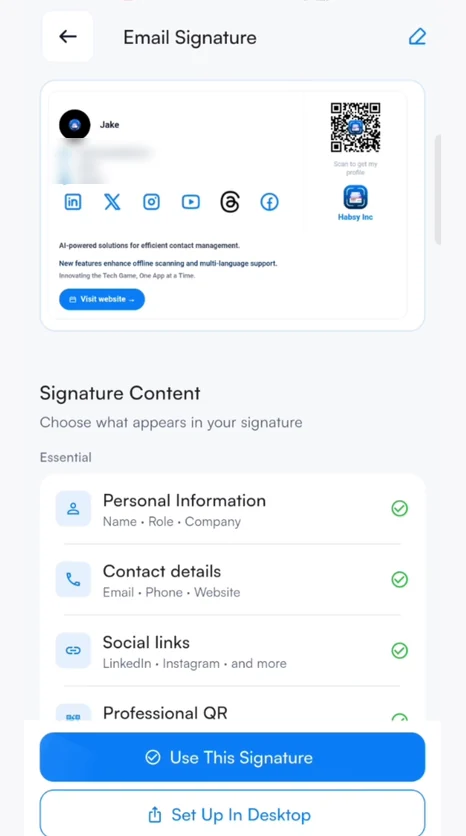
El creador de firmas de Habsy genera una firma de correo profesional que incluye tu QR profesional, para que cualquiera a quien escribas pueda guardar tus datos con un escaneo.
Crear tu firma
- Ve a Configuración y toca Firmas de correo. Arriba hay una vista previa en directo que se actualiza a medida que avanzas.
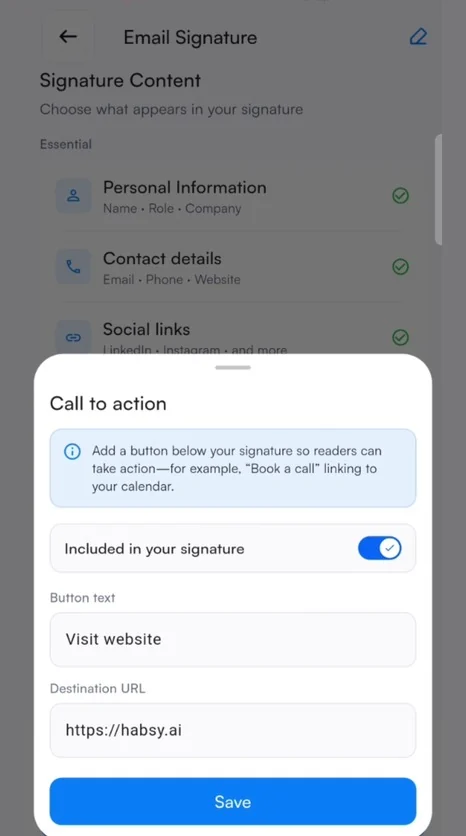
- En Contenido de la firma, revisa los bloques de Esencial. Toca cualquier bloque para editarlo y usa su interruptor para mostrarlo u ocultarlo:
- Información personal: tu nombre, cargo, empresa, foto de perfil y logotipo de la empresa
- Datos de contacto: correo, teléfono y sitio web
- Enlaces sociales: LinkedIn, Instagram, Facebook, X, YouTube y más
- QR profesional: el código QR de tu tarjeta digital
- Añade los bloques de Mejorar (opcional) que quieras:
- Llamada a la acción: un botón, como Reservar una llamada, con tu propio texto y enlace
- Reconocimiento: un premio o una certificación, quién la otorgó y cuándo
- Actualización actual: una nota breve y oportuna, como el evento en el que hablas esta semana
- Toca el lápiz de arriba a la derecha para cambiar el aspecto. Elige una plantilla (Escaneable, Escaparate, Boletín o Destacado) y define el color de tu marca para acentos, enlaces y resaltados.
- Toca Usar esta firma. Habsy la añade a los correos que envías a través de Habsy.
Úsala en Gmail, Outlook o Apple Mail
- En el creador de firmas, toca Configurar en el escritorio. Habsy te envía el correo Configura tu firma de correo, con una vista previa de tu firma.
- Abre ese correo en tu ordenador y haz clic en Abrir página de copia.
- Copia tu firma con un clic en la página de copia.
- Pégala en tu app de correo siguiendo estos pasos.
| Gmail | Haz clic en el icono de engranaje y después en Ver todos los ajustes. En la pestaña General, desplázate hasta Firma y haz clic en Crear. Ponle nombre, pega tu firma en el cuadro y elígela en Firma predeterminada para correos nuevos y respuestas. Haz clic en Guardar cambios al final de la página. |
|---|---|
| Outlook | Abre Configuración, después Correo, después Redactar y responder, y busca Firma de correo electrónico. En el nuevo Outlook está en Configuración, después Cuentas, después Firmas. Crea una firma nueva, pega la tuya, elígela como predeterminada para mensajes nuevos y respuestas, y guarda. |
| Apple Mail | En tu Mac, abre Mail, después Ajustes, después Firmas. Elige tu cuenta de correo, haz clic en + y pega tu firma. Desmarca Usar siempre mi tipo de letra por omisión para que el diseño mantenga su aspecto. |
Consejo
Configura la firma en un ordenador. La mayoría de las apps de correo del móvil eliminan el diseño y el código QR al pegar.
Consejo
¿Han cambiado tus datos? Actualiza la firma en Habsy, toca de nuevo Configurar en el escritorio y pega la nueva versión sobre la anterior.
Artículos relacionados
¿Todavía necesitas ayuda?
Escríbenos con el correo de tu cuenta y una breve descripción del problema. Respondemos en 1 o 2 días laborables.