


E-Mail-Signatur erstellen
Erstellen Sie eine Signatur mit dem QR-Code Ihrer digitalen Karte und fügen Sie sie in Gmail, Outlook oder Apple Mail ein.
Mit dem Signatur-Builder von Habsy erstellen Sie eine professionelle E-Mail-Signatur mit Ihrem Professional QR, sodass alle, denen Sie schreiben, Ihre Angaben mit einem Scan speichern können.
Signatur erstellen
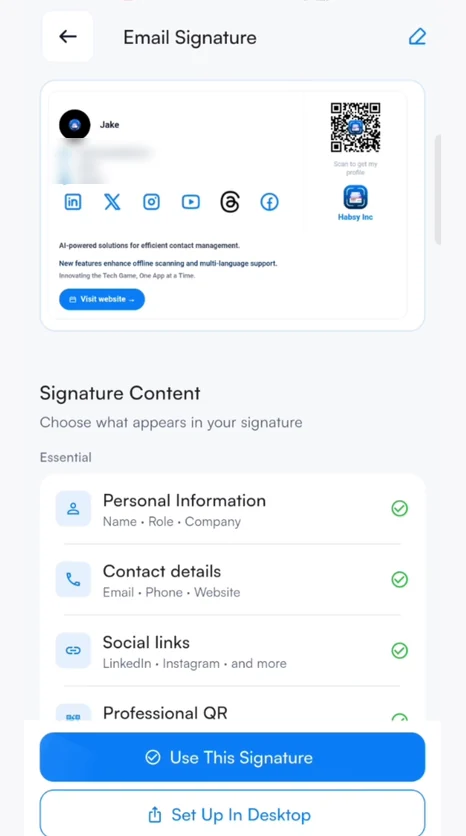
- Gehen Sie zu Einstellungen und tippen Sie auf E-Mail-Signaturen. Oben sehen Sie eine Live-Vorschau, die sich laufend aktualisiert.
- Prüfen Sie unter Signaturinhalt die Bausteine unter Wesentlich. Tippen Sie auf einen Baustein, um ihn zu bearbeiten, und blenden Sie ihn mit seinem Schalter ein oder aus:
- Persönliche Informationen: Name, Rolle, Unternehmen, Profilfoto und Firmenlogo
- Kontaktdaten: E-Mail, Telefon und Website
- Soziale Links: LinkedIn, Instagram, Facebook, X, YouTube und mehr
- Professioneller QR: der QR-Code zu Ihrer digitalen Karte
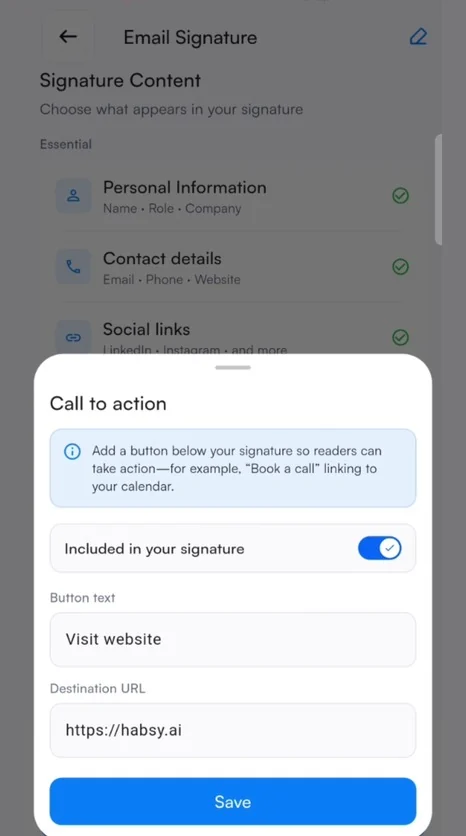
- Fügen Sie beliebige Bausteine unter Erweitern (optional) hinzu:
- Handlungsaufforderung: eine Schaltfläche, etwa Termin buchen, mit eigenem Text und Link
- Anerkennung: eine Auszeichnung oder Zertifizierung, wer sie verliehen hat und wann
- Aktuelles Update: ein kurzer, aktueller Hinweis, etwa die Veranstaltung, auf der Sie diese Woche sprechen
- Tippen Sie oben rechts auf den Stift, um das Aussehen zu ändern. Wählen Sie eine Vorlage (Scannbar, Showcase, Bulletin oder Spotlight) und legen Sie Ihre Markenfarbe für Akzente, Links und Hervorhebungen fest.
- Tippen Sie auf Diese Signatur verwenden. Habsy fügt sie den E-Mails hinzu, die Sie über Habsy senden.
In Gmail, Outlook oder Apple Mail verwenden
- Tippen Sie im Signatur-Builder auf Am Desktop einrichten. Habsy sendet Ihnen die E-Mail Richten Sie Ihre E-Mail-Signatur ein mit einer Vorschau Ihrer Signatur.
- Öffnen Sie diese E-Mail auf Ihrem Computer und klicken Sie auf Kopierseite öffnen.
- Kopieren Sie Ihre Signatur auf der Kopierseite mit einem Klick.
- Fügen Sie sie mit den folgenden Schritten in Ihre E-Mail-App ein.
| Gmail | Klicken Sie auf das Zahnradsymbol und dann auf Alle Einstellungen aufrufen. Scrollen Sie auf dem Tab Allgemein zu Signatur und klicken Sie auf Neu erstellen. Geben Sie einen Namen ein, fügen Sie Ihre Signatur in das Feld ein und wählen Sie sie unter Standardeinstellungen für Signaturen für neue E-Mails und Antworten. Klicken Sie unten auf der Seite auf Änderungen speichern. |
|---|---|
| Outlook | Öffnen Sie Einstellungen, dann E-Mail, dann Verfassen und beantworten, und suchen Sie E-Mail-Signatur. Im neuen Outlook finden Sie es unter Einstellungen, dann Konto, dann Signaturen. Erstellen Sie eine neue Signatur, fügen Sie Ihre ein, wählen Sie sie als Standard für neue Nachrichten und Antworten und speichern Sie. |
| Apple Mail | Öffnen Sie auf Ihrem Mac Mail, dann Einstellungen, dann Signaturen. Wählen Sie Ihr E-Mail-Konto, klicken Sie auf + und fügen Sie Ihre Signatur ein. Deaktivieren Sie Immer meiner Standardschrift entsprechen, damit das Design erhalten bleibt. |
Richten Sie die Signatur am Computer ein. Die meisten Mail-Apps auf dem Telefon entfernen beim Einfügen das Design und den QR-Code.
Haben sich Ihre Angaben später geändert? Aktualisieren Sie die Signatur in Habsy, tippen Sie erneut auf Am Desktop einrichten und fügen Sie die neue Version über der alten ein.
Ähnliche Artikel
Brauchen Sie noch Hilfe?
Schreiben Sie uns mit der E-Mail-Adresse Ihres Kontos und einer kurzen Beschreibung des Problems. Wir antworten innerhalb von 1 bis 2 Werktagen.