


이메일 서명 만들기
디지털 명함 QR 코드가 들어간 서명을 만들어 Gmail, Outlook, Apple Mail에 추가합니다.
Habsy의 서명 빌더로 프로페셔널 QR이 들어간 이메일 서명을 만들면, 메일을 받은 사람이 한 번의 스캔으로 내 정보를 저장할 수 있습니다.
서명 만들기
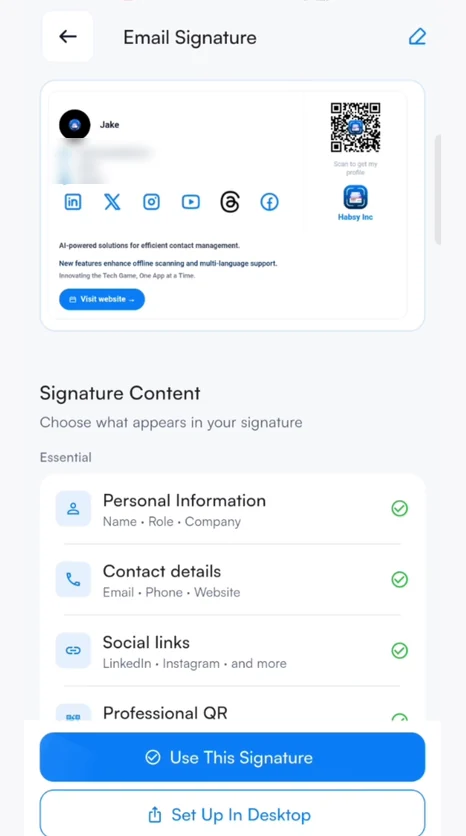
- 설정 화면에서 이메일 서명 메뉴를 탭합니다. 위쪽에 실시간 미리보기가 있어 수정하는 대로 바뀝니다.
- 서명 콘텐츠에서 필수 블록을 확인합니다. 블록을 탭해 수정하고, 스위치로 표시하거나 숨깁니다.
- 개인 정보: 이름, 역할, 회사, 프로필 사진, 회사 로고
- 연락처: 이메일, 전화, 웹사이트
- 소셜 링크: LinkedIn, Instagram, Facebook, X, YouTube 등
- 프로페셔널 QR: 디지털 명함으로 연결되는 QR 코드
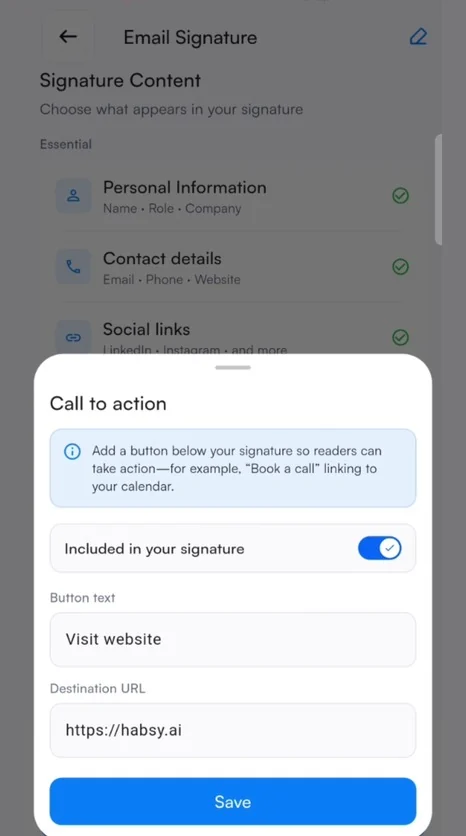
- 향상 (선택) 블록을 필요에 따라 추가합니다.
- 행동 유도: "통화 예약" 같은 버튼으로, 문구와 링크를 직접 정합니다
- 수상 이력: 수상이나 인증, 수여 기관과 시기
- 현재 업데이트: 이번 주 발표하는 행사처럼 짧고 시의성 있는 소식
- 오른쪽 위의 연필을 탭해 디자인을 바꿉니다. 템플릿(스캔형, 쇼케이스, 게시판, 스포트라이트)을 고르고, 강조, 링크, 하이라이트에 쓸 브랜드 색상을 정합니다.
- 이 서명 사용 버튼을 탭합니다. Habsy로 보내는 이메일에 서명이 추가됩니다.
Gmail, Outlook, Apple Mail에서 사용하기
- 서명 빌더에서 데스크톱에서 설정 버튼을 탭합니다. Habsy가 서명 미리보기가 담긴 이메일 서명 설정하기 메일을 보내 드립니다.
- 컴퓨터에서 그 메일을 열고 복사 페이지 열기를 클릭합니다.
- 복사 페이지에서 클릭 한 번으로 서명을 복사합니다.
- 아래 단계에 따라 메일 앱에 붙여넣습니다.
| Gmail | 톱니바퀴 아이콘을 클릭한 다음 모든 설정 보기를 클릭합니다. 기본설정 탭에서 서명까지 스크롤하고 새로 만들기를 클릭합니다. 이름을 정하고 상자에 서명을 붙여넣은 뒤, 서명 기본값에서 새 이메일과 답장용으로 선택합니다. 페이지 아래쪽의 변경사항 저장을 클릭합니다. |
|---|---|
| Outlook | 설정, 메일, 작성 및 회신 순서로 열고 이메일 서명을 찾습니다. 새 Outlook에서는 설정, 계정, 서명 순서로 엽니다. 새 서명을 만들어 붙여넣고, 새 메시지와 회신의 기본값으로 선택한 뒤 저장합니다. |
| Apple Mail | Mac에서 Mail, 설정, 서명 순서로 엽니다. 이메일 계정을 고르고 +를 클릭한 뒤 서명을 붙여넣습니다. 디자인이 유지되도록 항상 기본 메시지 서체와 일치의 체크를 해제합니다. |
팁
서명은 컴퓨터에서 설정하세요. 휴대폰 메일 앱 대부분은 붙여넣을 때 디자인과 QR 코드를 지웁니다.
팁
나중에 정보가 바뀌었나요? Habsy에서 서명을 업데이트하고, 데스크톱에서 설정 버튼을 다시 탭한 뒤 새 서명을 기존 서명 위에 붙여넣으세요.