


Uw e-mailhandtekening maken
Maak een handtekening met de QR-code van uw digitale kaart en voeg die toe aan Gmail, Outlook of Apple Mail.
Met de handtekeningbuilder van Habsy maakt u een professionele e-mailhandtekening met uw Professionele QR, zodat iedereen die u mailt uw gegevens met één scan kan opslaan.
Uw handtekening maken
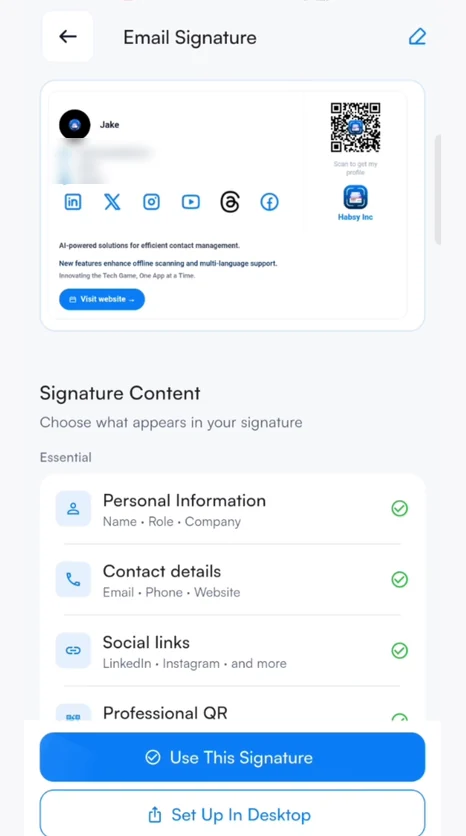
- Ga naar Instellingen en tik op E-mailhandtekeningen. Bovenaan staat een live voorbeeld dat meteen meeverandert.
- Controleer onder Handtekeninginhoud de blokken bij Essentieel. Tik op een blok om het te bewerken en gebruik de schakelaar om het te tonen of te verbergen:
- Persoonlijke informatie: uw naam, functie, bedrijf, profielfoto en bedrijfslogo
- Contactgegevens: e-mail, telefoon en website
- Sociale links: LinkedIn, Instagram, Facebook, X, YouTube en meer
- Professionele QR: de QR-code naar uw digitale kaart
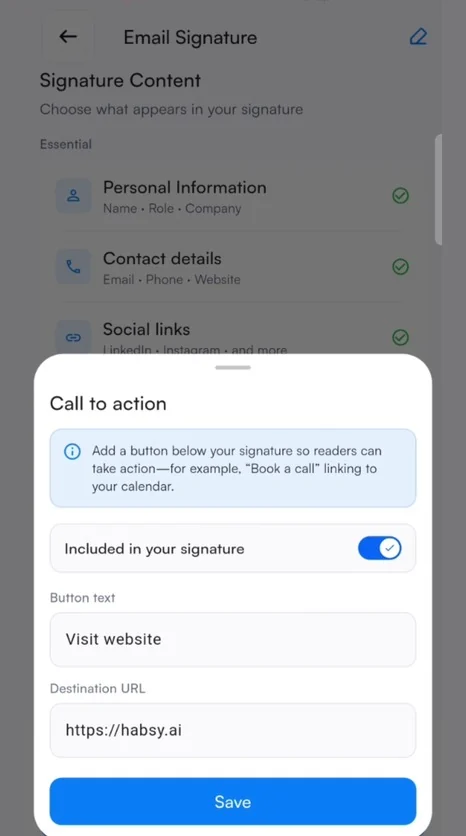
- Voeg blokken toe uit Uitbreiden (optioneel):
- Call-to-action: een knop, zoals Plan een gesprek, met uw eigen tekst en link
- Erkenning: een prijs of certificering, wie die heeft uitgereikt en wanneer
- Huidige update: één korte, actuele melding, zoals het evenement waar u deze week spreekt
- Tik rechtsboven op het potlood om het uiterlijk te wijzigen. Kies een sjabloon (Scanbaar, Etalage, Bulletin of Schijnwerper) en stel uw merkkleur in voor accenten, links en markeringen.
- Tik op Deze handtekening gebruiken. Habsy voegt hem toe aan de e-mails die u via Habsy verstuurt.
Gebruiken in Gmail, Outlook of Apple Mail
- Tik in de handtekeningbuilder op Instellen op desktop. Habsy stuurt u de e-mail Stel uw e-mailhandtekening in, met een voorbeeld van uw handtekening.
- Open die e-mail op uw computer en klik op Kopieerpagina openen.
- Kopieer uw handtekening met één klik op de kopieerpagina.
- Plak hem in uw e-mailapp met de stappen hieronder.
| Gmail | Klik op het tandwielpictogram en daarna op Alle instellingen bekijken. Scrol op het tabblad Algemeen naar Handtekening en klik op Nieuwe maken. Geef hem een naam, plak uw handtekening in het vak en kies hem onder Standaardinstellingen voor handtekening voor nieuwe e-mails en antwoorden. Klik onderaan de pagina op Wijzigingen opslaan. |
|---|---|
| Outlook | Open Instellingen, daarna E-mail, daarna Opstellen en beantwoorden, en zoek E-mailhandtekening. In de nieuwe Outlook staat dit onder Instellingen, daarna Account, daarna Handtekeningen. Maak een nieuwe handtekening, plak de uwe erin, kies hem als standaard voor nieuwe berichten en antwoorden, en sla op. |
| Apple Mail | Open op uw Mac Mail, daarna Instellingen, daarna Handtekeningen. Kies uw e-mailaccount, klik op + en plak uw handtekening. Schakel Gebruik altijd mijn standaardlettertype voor berichten uit zodat het ontwerp behouden blijft. |
Tip
Stel de handtekening in op een computer. De meeste mailapps op telefoons halen het ontwerp en de QR-code weg wanneer u plakt.
Tip
Later uw gegevens gewijzigd? Werk de handtekening bij in Habsy, tik opnieuw op Instellen op desktop en plak de nieuwe versie over de oude.
Gerelateerde artikelen
Nog hulp nodig?
Mail ons met het e-mailadres van uw account en een korte beschrijving van het probleem. We antwoorden binnen 1 tot 2 werkdagen.