


أنشئ توقيع بريدك الإلكتروني
صمّم توقيعًا يتضمن رمز QR لبطاقتك الرقمية وأضفه إلى Gmail أو Outlook أو Apple Mail.
في هذه المقالة
ينشئ منشئ التوقيع في Habsy توقيع بريد احترافيًا يتضمن رمز QR المهني الخاص بك، فيستطيع كل من تراسله حفظ بياناتك بمسحة واحدة.
صمّم توقيعك
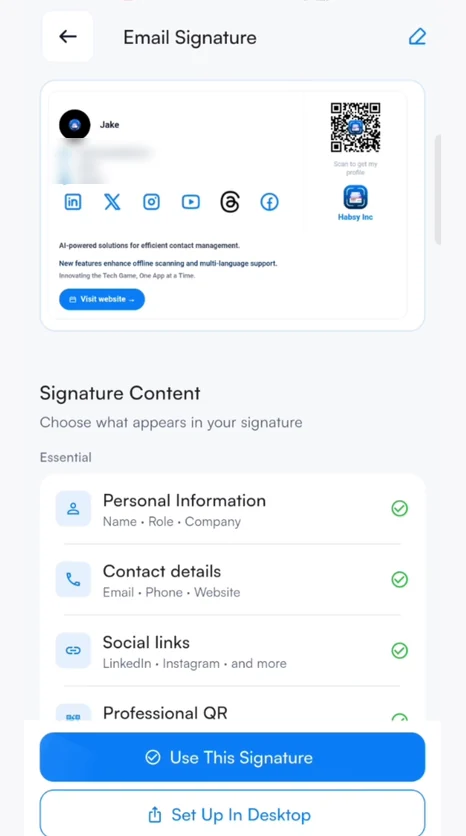
- انتقل إلى الإعدادات واضغط على توقيعات البريد الإلكتروني. تظهر في الأعلى معاينة مباشرة تتحدث أثناء العمل.
- أسفل محتوى التوقيع، راجع الكتل في أساسي. اضغط على أي كتلة لتعديلها، واستخدم مفتاحها لإظهارها أو إخفائها:
- المعلومات الشخصية: اسمك ودورك وشركتك وصورة ملفك الشخصي وشعار الشركة
- بيانات الاتصال: البريد الإلكتروني والهاتف والموقع الإلكتروني
- روابط التواصل: LinkedIn وInstagram وFacebook وX وYouTube وغيرها
- رمز QR المهني: رمز QR المؤدي إلى بطاقتك الرقمية
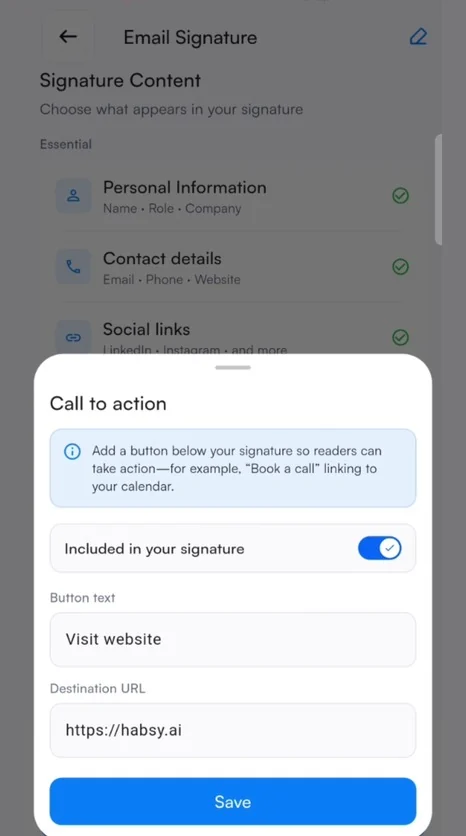
- أضف ما تريد من كتل تحسين (اختياري):
- دعوة لاتخاذ إجراء: زر مثل "احجز مكالمة"، بنصك ورابطك
- التقدير: جائزة أو شهادة، ومن منحها ومتى
- التحديث الحالي: ملاحظة قصيرة وفي وقتها، مثل الفعالية التي تتحدث فيها هذا الأسبوع
- اضغط على القلم في الأعلى لتغيير المظهر. اختر قالبًا (قابل للمسح أو عرض أو نشرة أو تسليط الضوء) وحدد لون علامتك التجارية للعناصر المميزة والروابط والإبراز.
- اضغط على استخدم هذا التوقيع. يضيفه Habsy إلى الرسائل التي ترسلها عبر Habsy.
استخدمه في Gmail أو Outlook أو Apple Mail
- في منشئ التوقيع، اضغط على الإعداد على سطح المكتب. يرسل إليك Habsy رسالة إعداد توقيع بريدك الإلكتروني مع معاينة لتوقيعك.
- افتح تلك الرسالة على حاسوبك وانقر على فتح صفحة النسخ.
- انسخ توقيعك بنقرة واحدة في صفحة النسخ.
- الصقه في تطبيق البريد باتباع الخطوات أدناه.
| Gmail | انقر على رمز الترس، ثم على عرض جميع الإعدادات. في تبويب عام، مرّر إلى التوقيع وانقر على إنشاء توقيع جديد. سمِّه، والصق توقيعك في المربع، واختره أسفل الإعدادات التلقائية للتوقيع للرسائل الجديدة والردود. انقر على حفظ التغييرات في أسفل الصفحة. |
|---|---|
| Outlook | افتح الإعدادات، ثم البريد، ثم إنشاء والرد، وابحث عن توقيع البريد الإلكتروني. في Outlook الجديد، ستجده في الإعدادات، ثم الحسابات، ثم التوقيعات. أنشئ توقيعًا جديدًا، والصق توقيعك، واختره كافتراضي للرسائل الجديدة والردود، ثم احفظ. |
| Apple Mail | على Mac، افتح Mail، ثم الإعدادات، ثم التوقيعات. اختر حساب بريدك، وانقر على +، والصق توقيعك. ألغِ تحديد مطابقة خط الرسالة الافتراضي دائمًا ليحتفظ التصميم بمظهره. |
نصيحة
أعدّ التوقيع على حاسوب. تزيل معظم تطبيقات البريد على الهواتف التصميم ورمز QR عند اللصق.
نصيحة
تغيّرت بياناتك لاحقًا؟ حدّث التوقيع في Habsy، واضغط على الإعداد على سطح المكتب مرة أخرى، والصق النسخة الجديدة مكان القديمة.
مقالات ذات صلة
ما زلت تحتاج إلى مساعدة؟
راسلنا مع البريد الإلكتروني لحسابك ووصف قصير للمشكلة. نرد خلال يوم إلى يومي عمل.