


Créer votre signature e-mail
Créez une signature avec le QR code de votre carte numérique et ajoutez-la à Gmail, Outlook ou Apple Mail.
Le générateur de signature de Habsy crée une signature e-mail professionnelle qui inclut votre QR professionnel, pour que chaque destinataire puisse enregistrer vos coordonnées d’un seul scan.
Créer votre signature
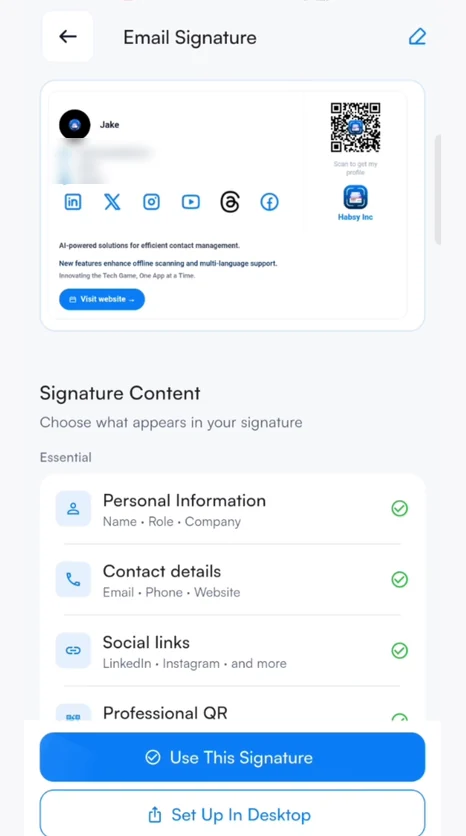
- Allez dans Paramètres et touchez Signatures e-mail. Un aperçu en direct en haut se met à jour au fur et à mesure.
- Sous Contenu de la signature, vérifiez les blocs Essentiel. Touchez un bloc pour le modifier, et utilisez son interrupteur pour l’afficher ou le masquer :
- Informations personnelles : votre nom, votre rôle, votre entreprise, votre photo de profil et le logo de l’entreprise
- Coordonnées : e-mail, téléphone et site web
- Liens sociaux : LinkedIn, Instagram, Facebook, X, YouTube et plus
- QR professionnel : le QR code menant à votre carte numérique
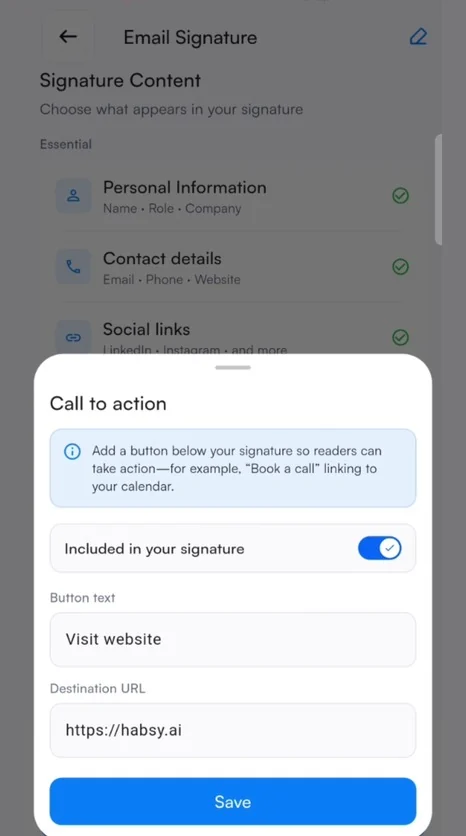
- Ajoutez au besoin les blocs Améliorer (facultatif) :
- Appel à l’action : un bouton, comme Réserver un appel, avec votre propre texte et lien
- Reconnaissance : une distinction ou une certification, qui l’a décernée et quand
- Mise à jour actuelle : une courte information d’actualité, comme l’événement où vous intervenez cette semaine
- Touchez le crayon en haut à droite pour changer l’apparence. Choisissez un modèle (Scannable, Vitrine, Bulletin ou Projecteur) et définissez la couleur de votre marque pour les accents, les liens et les mises en évidence.
- Touchez Utiliser cette signature. Habsy l’ajoute aux e-mails que vous envoyez via Habsy.
L’utiliser dans Gmail, Outlook ou Apple Mail
- Dans le générateur de signature, touchez Configurer sur ordinateur. Habsy vous envoie l’e-mail Configurez votre signature e-mail, avec un aperçu de votre signature.
- Ouvrez cet e-mail sur votre ordinateur et cliquez sur Ouvrir la page de copie.
- Copiez votre signature d’un clic sur la page de copie.
- Collez-la dans votre messagerie en suivant les étapes ci-dessous.
| Gmail | Cliquez sur l’icône d’engrenage, puis sur Voir tous les paramètres. Dans l’onglet Général, faites défiler jusqu’à Signature et cliquez sur Créer. Nommez-la, collez votre signature dans le champ et sélectionnez-la sous Signature par défaut pour les nouveaux e-mails et les réponses. Cliquez sur Enregistrer les modifications en bas de la page. |
|---|---|
| Outlook | Ouvrez Paramètres, puis Courrier, puis Composer et répondre, et trouvez Signature électronique. Dans le nouvel Outlook, c’est sous Paramètres, puis Comptes, puis Signatures. Créez une nouvelle signature, collez la vôtre, choisissez-la par défaut pour les nouveaux messages et les réponses, et enregistrez. |
| Apple Mail | Sur votre Mac, ouvrez Mail, puis Réglages, puis Signatures. Choisissez votre compte e-mail, cliquez sur + et collez votre signature. Décochez Toujours utiliser ma police par défaut pour que le design garde son apparence. |
Configurez la signature sur un ordinateur. La plupart des applications de messagerie sur téléphone suppriment le design et le QR code au moment du collage.
Vos coordonnées ont changé ? Mettez à jour la signature dans Habsy, touchez à nouveau Configurer sur ordinateur et collez la nouvelle version à la place de l’ancienne.
Articles associés
Besoin d’aide supplémentaire ?
Écrivez-nous en indiquant l’adresse e-mail de votre compte et une courte description du problème. Nous répondons sous 1 à 2 jours ouvrés.