


メール署名を作成する
デジタル名刺のQRコード付きの署名を作り、Gmail、Outlook、Apple Mailに追加します。
Habsyの署名ビルダーでは、プロフェッショナルQRを含むメール署名を作れます。メールを受け取った人は、1回のスキャンであなたの情報を保存できます。
署名を作成する
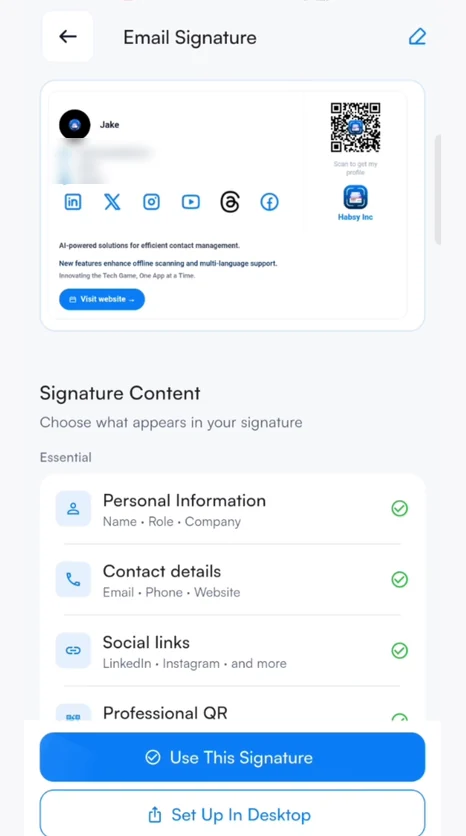
- 設定でメール署名をタップします。上部にライブプレビューがあり、編集に合わせて更新されます。
- 署名の内容で必須のブロックを確認します。ブロックをタップして編集し、スイッチで表示と非表示を切り替えます。
- 個人情報:名前、役割、会社、プロフィール写真、会社のロゴ
- 連絡先:メール、電話、ウェブサイト
- ソーシャルリンク:LinkedIn、Instagram、Facebook、X、YouTubeなど
- プロフェッショナルQR:デジタル名刺へのQRコード
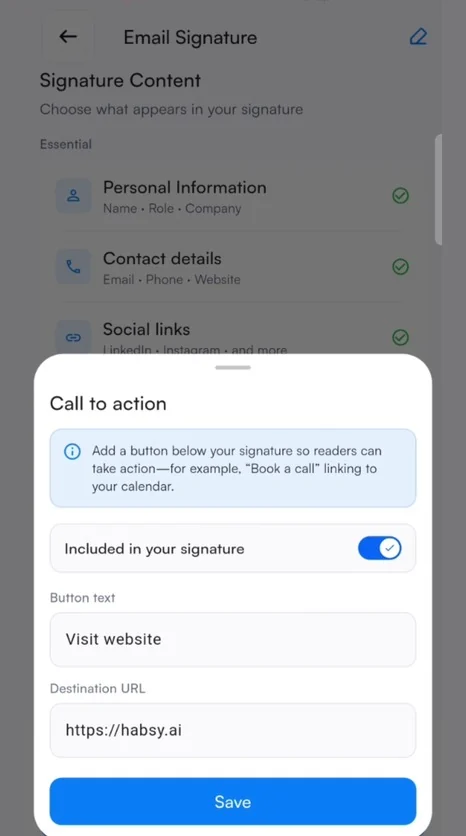
- 追加(任意)のブロックを必要に応じて追加します。
- 行動喚起:「打ち合わせを予約」などのボタン。テキストとリンクは自由に設定できます
- 表彰:受賞や認定、その発行元と時期
- 最新アップデート:今週登壇するイベントなど、短くタイムリーなお知らせ
- 右上の鉛筆をタップしてデザインを変更します。テンプレート(スキャン向け、ショーケース、掲示、スポットライト)を選び、アクセント、リンク、強調に使うブランドカラーを設定します。
- この署名を使うをタップします。Habsyから送るメールに署名が追加されます。
Gmail、Outlook、Apple Mailで使う
- 署名ビルダーでデスクトップで設定をタップします。Habsyから、署名のプレビュー付きでメール署名を設定するというメールが届きます。
- パソコンでそのメールを開き、コピー用ページを開くをクリックします。
- コピー用ページで、ワンクリックで署名をコピーします。
- 下の手順で、メールアプリに貼り付けます。
| Gmail | 歯車アイコンをクリックし、すべての設定を表示をクリックします。全般タブで署名までスクロールし、新規作成をクリックします。名前を付けて署名を貼り付け、署名のデフォルトで新規メールと返信用に選びます。ページ下部の変更を保存をクリックします。 |
|---|---|
| Outlook | 設定、メール、作成と返信の順に開き、メールの署名を探します。新しいOutlookでは、設定、アカウント、署名の順に開きます。新しい署名を作成して貼り付け、新規メッセージと返信のデフォルトに選んで保存します。 |
| Apple Mail | Macでメール、設定、署名の順に開きます。メールアカウントを選び、+をクリックして署名を貼り付けます。デザインを保つため、常にデフォルトのメッセージフォントに合わせるのチェックを外します。 |
ヒント
署名はパソコンで設定してください。スマートフォンのメールアプリの多くは、貼り付けるとデザインとQRコードが消えてしまいます。
ヒント
あとで情報が変わったら、Habsyで署名を更新し、もう一度デスクトップで設定をタップして、新しい署名を古い署名の上に貼り付けます。