


أنشئ قوالب البريد الإلكتروني
اكتب رسائل متابعة قابلة لإعادة الاستخدام، بالذكاء الاصطناعي إن أردت، وخصصها بالمتغيرات.
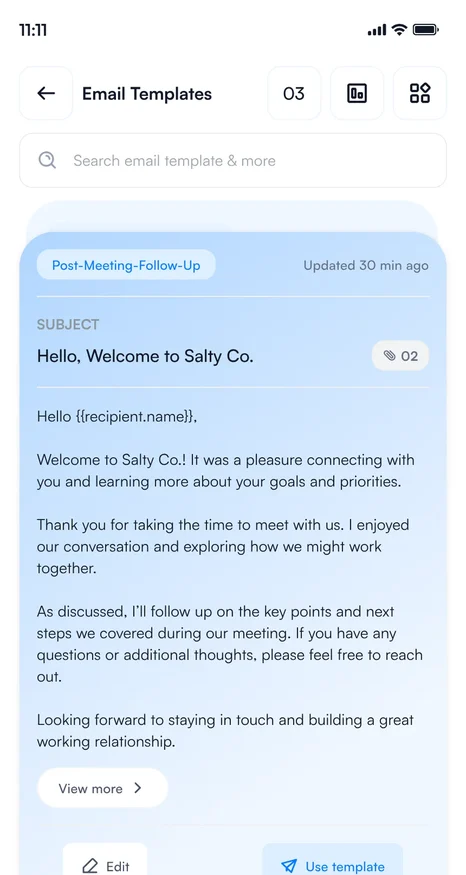
تتيح لك القوالب إرسال رسالة المتابعة الجيدة نفسها إلى كل جهة اتصال، مخصصة باسمها وشركتها.
أنشئ قالبًا
- انتقل إلى الإعدادات واضغط على قوالب البريد الإلكتروني، ثم على +.
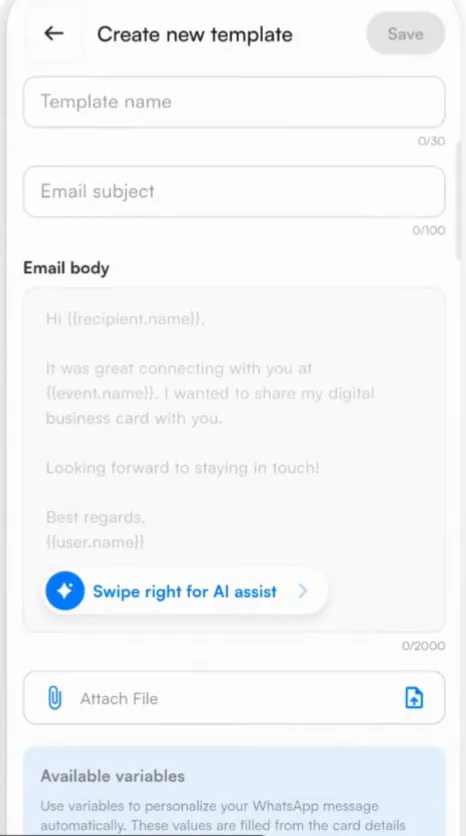
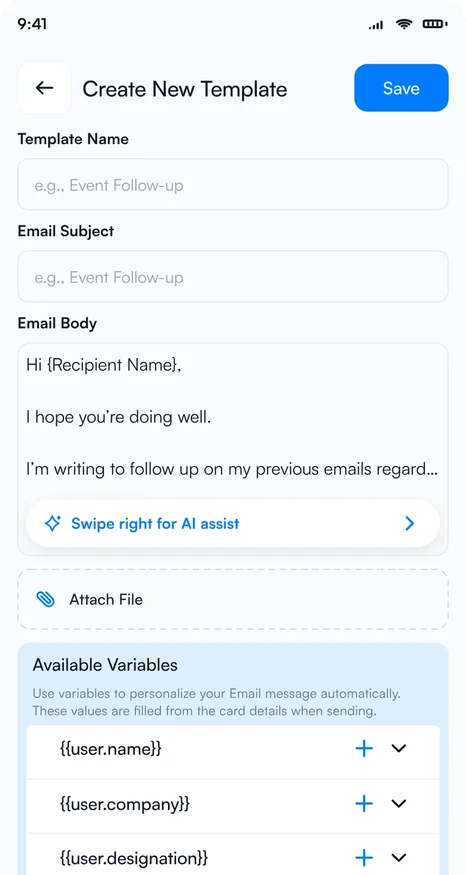
- أعطِ القالب اسمًا وموضوعًا للبريد.
- اكتب نص الرسالة، أو دع الذكاء الاصطناعي يكتبها: اسحب على اسحب لليمين للمساعدة بالذكاء الاصطناعي، وصف الرسالة التي تحتاجها، واضغط على إنشاء.
- عدّل مسودة الذكاء الاصطناعي باستخدام رسمي أو توسيع أو اختصار، ثم اضغط على إدراج.
- أضف متغيرات من المتغيرات المتاحة لتكون كل رسالة شخصية، وأرفق ملفًا مثل كتيّب إن احتجت.
- اضغط على حفظ.
المتغيرات
تُملأ المتغيرات من بيانات كل جهة اتصال ومن ملفك الشخصي عند إرسال الرسالة.
| {{recipient.name}} | اسم جهة الاتصال |
|---|---|
| {{recipient.company}} | شركة جهة الاتصال |
| {{recipient.designation}} | المسمى الوظيفي لجهة الاتصال |
| {{user.name}} | اسمك |
| {{user.company}} | شركتك |
| {{user.designation}} | مسماك الوظيفي |
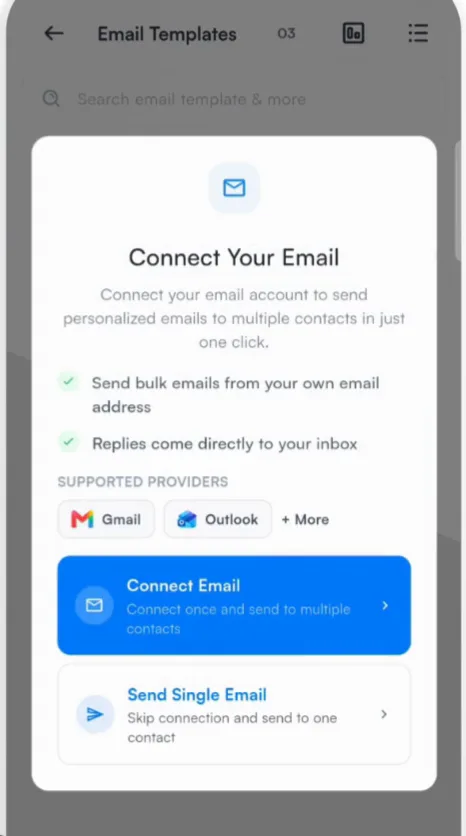
أرسل من عنوان بريدك الإلكتروني
لإرسال القوالب من عنوانك، والإرسال إلى عدة جهات اتصال دفعة واحدة، اربط حساب بريدك الإلكتروني أولًا. يعرض Habsy اربط بريدك الإلكتروني في أول مرة تحتاج فيها إلى ذلك. راجع اربط حساب بريدك الإلكتروني.
اطّلع على أداء رسائلك
اضغط على رمز التحليلات في شاشة قوالب البريد الإلكتروني لفتح تحليلات البريد، التي تتابع الرسائل قيد المعالجة والمرسلة والفاشلة.
اكتب قالبًا لكل فعالية، مثل "متابعة HIMSS"، واذكر اسم الفعالية في الموضوع. يتذكر الناس أين التقوا بك.
مقالات ذات صلة
ما زلت تحتاج إلى مساعدة؟
راسلنا مع البريد الإلكتروني لحسابك ووصف قصير للمشكلة. نرد خلال يوم إلى يومي عمل.