


جولة سريعة في تطبيق Habsy
تعرّف على وظيفة كل تبويب وزر وقائمة، لتعرف دائمًا أين تجد ما تحتاجه.
في هذه المقالة
في أسفل شاشة Habsy أربعة تبويبات وزر للالتقاط، وفي أعلى الشاشة قائمة.
الشريط السفلي
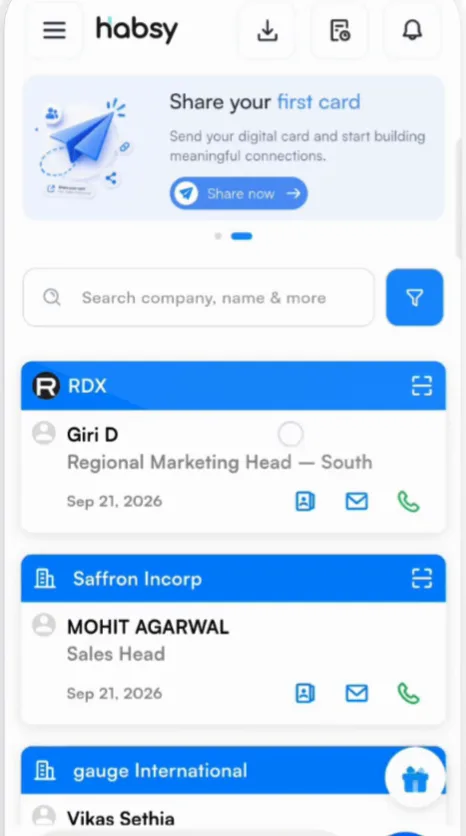
| الشاشة الرئيسية | كل جهات الاتصال التي التقطتها، الأحدث أولًا، مع شريط بحث وفلاتر في الأعلى. اضغط على جهة اتصال لفتحها. |
|---|---|
| الفئات | رمز المجلد. تظهر فئاتك كمجموعة بطاقات، ولكل منها عدد جهات الاتصال. |
| QR | بطاقتاك الرقميتان، رمز QR المهني وBusiness QR، ويُطلق عليهما معًا MyQR. من هنا تشاركهما وتعاينهما وتضبط نماذج الاستفسار. |
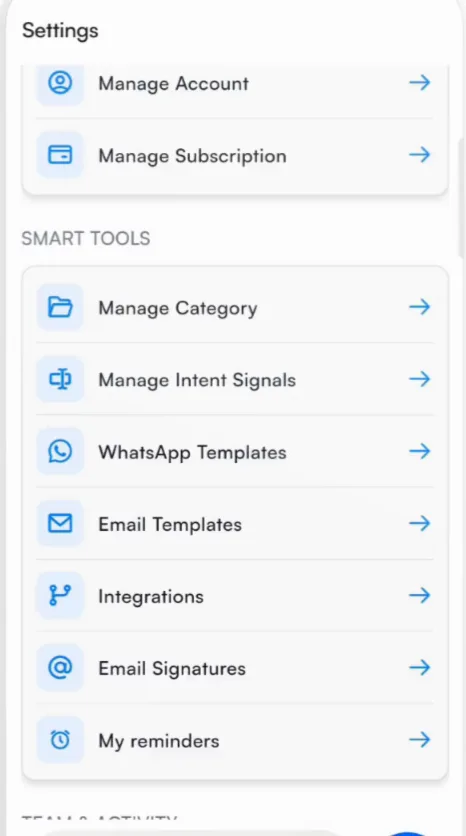
| الإعدادات | رمز الترس. حسابك وخطتك والأدوات الذكية: الفئات وإشارات النية والقوالب والتكاملات وتوقيعات البريد الإلكتروني والتذكيرات. |
| + | زر الالتقاط الأزرق. يفتح الماسح بأربعة أوضاع: فردي ودفعي وQR ويدوي. |
في الشاشة الرئيسية
- ابحث باسم الشركة أو الاسم أو غير ذلك، واضغط على زر الفلتر لتضييق القائمة.
- صفوف جهات الاتصال تعرض الشركة والشخص والمسمى الوظيفي وتاريخ لقائكما. تتيح لك الرموز في كل صف بدء بريد إلكتروني أو مكالمة أو محادثة واتساب أو رسالة نصية.
- رمز التنزيل في الأعلى يفتح صدّر جهات اتصالك.
- اللافتات أسفل الشعار تقترح خطوتك التالية، مثل مشاركة بطاقتك الأولى أو ربط بريدك الإلكتروني.
في الإعدادات
من الأدوات الذكية تضبط Habsy بما يناسب طريقة عملك:
- إدارة الفئة وإدارة إشارات النية لتنظيم جهات الاتصال وتأهيلها
- قوالب واتساب وقوالب البريد الإلكتروني للمتابعة
- التكاملات لربط بريدك الإلكتروني وتقويمك وجهات اتصالك ونظام CRM وواتساب
- توقيعات البريد الإلكتروني وتذكيراتي
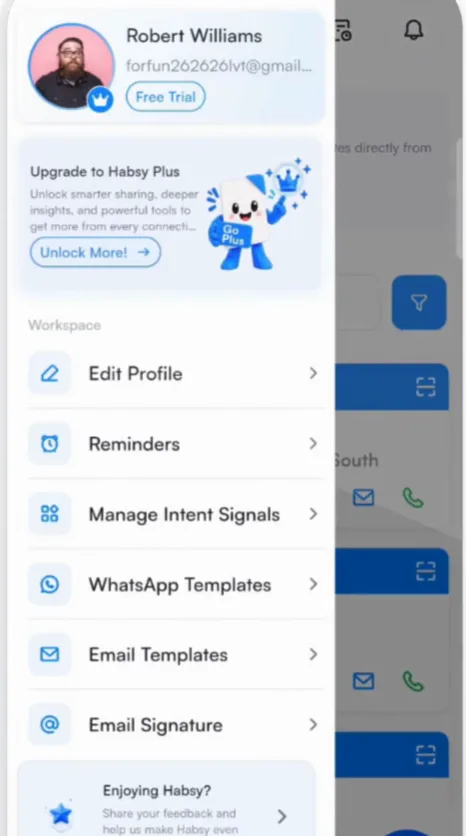
يفتح اسمك وصورتك في أعلى الإعدادات ملفك الشخصي. وأسفلهما إدارة الحساب وإدارة الاشتراك.
مقالات ذات صلة
ثبّت Habsy وسجّل الدخولالبدءابحث في جهات اتصالك وصفِّهاتنظيم جهات الاتصالاعرض جهة اتصالتنظيم جهات الاتصال
ما زلت تحتاج إلى مساعدة؟
راسلنا مع البريد الإلكتروني لحسابك ووصف قصير للمشكلة. نرد خلال يوم إلى يومي عمل.