


استورد جهات الاتصال من ملف CSV أو من تطبيق آخر
انقل جهات الاتصال من جدول بيانات أو من ماسح بطاقات أعمال آخر إلى Habsy.
تنتقل من ماسح بطاقات أعمال آخر، أو تحتفظ بجهات الاتصال في جدول بيانات؟ استوردها كملف CSV لتكون جهات اتصالك القديمة والجديدة في قائمة واحدة.
جهّز ملفك
- صدّر جهات اتصالك من التطبيق الآخر كملف CSV أو VCF، أو احفظ جدول بياناتك بصيغة CSV.
- تأكد من أن الصف الأول في ملف CSV يحتوي على أسماء الأعمدة، مثل الاسم والشركة والمسمى الوظيفي والبريد الإلكتروني والهاتف.
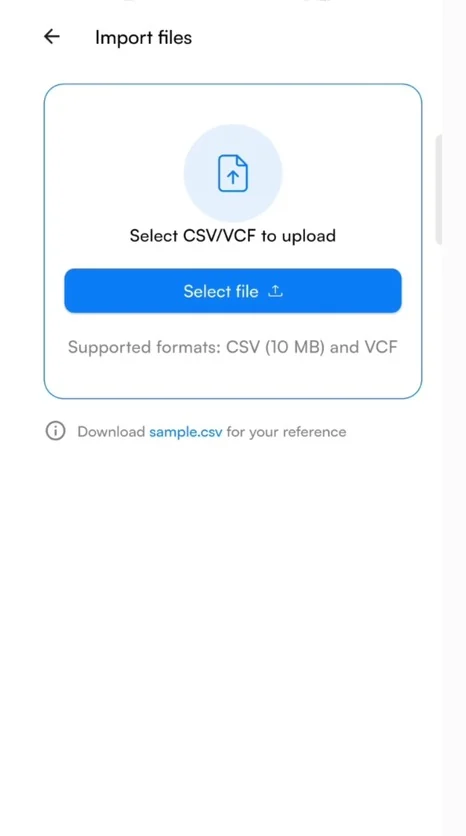
- يمكن أن يصل حجم ملفات CSV إلى 10 ميغابايت. لست متأكدًا من التنسيق؟ نزّل sample.csv من شاشة الاستيراد واتبع أعمدته.
الاستيراد
- انتقل إلى الإعدادات، واضغط على إدارة الحساب، واختر رفع جهة الاتصال.
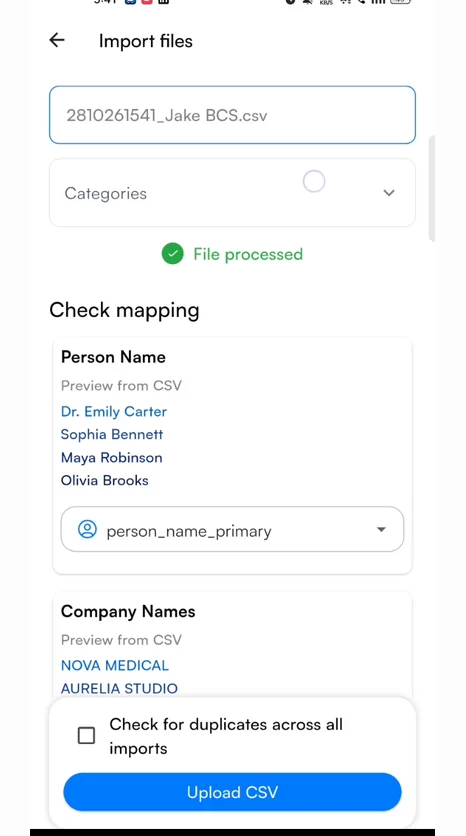
- في استيراد الملفات، اضغط على تحديد الملف واختر ملف CSV أو VCF. يقرأ Habsy الملف ويعرض تمت معالجة الملف.
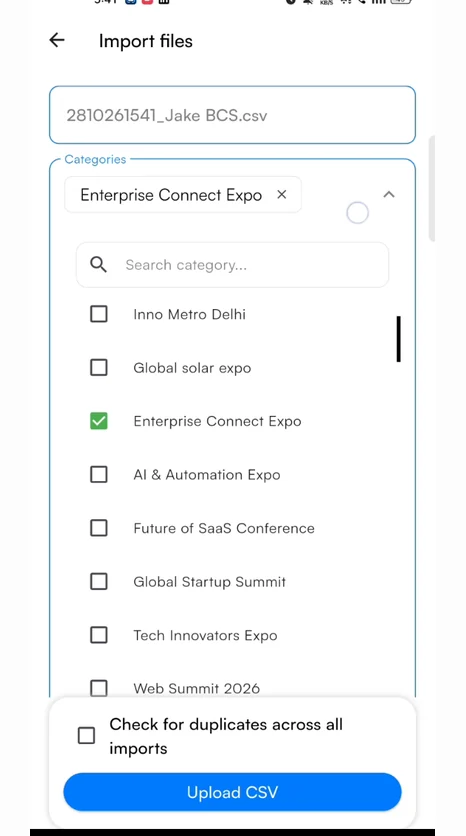
- أسفل الفئات، اختر فئة أو أكثر لجهات الاتصال المستوردة، مثل الفعالية أو التطبيق الذي جاءت منه. اكتب في مربع البحث للعثور على فئة بسرعة.
- أسفل التحقق من التعيين، راجع كل عمود. يعرض Habsy اسم العمود من ملفك، ومعاينة لأولى قيمه، وحقل Habsy الذي عُيّن له تلقائيًا. اضغط على الحقل لتغييره، أو اختر عدم الاستيراد لتخطي ذلك العمود.
- حدد التحقق من التكرارات عبر جميع الاستيرادات ليتحقق Habsy من التكرارات في الملف ويضع عليها علامة لك.
- اضغط على رفع CSV. يعرض Habsy تم الاستيراد بنجاح، ويخبرك إشعار بعدد جهات الاتصال المستوردة.
تظهر جهات الاتصال المستوردة في الشاشة الرئيسية بالفئة التي اخترتها، جاهزة للبحث والتصفية والإثراء والمتابعة مثل أي جهة اتصال ممسوحة.
نصيحة
تنتقل من تطبيق آخر لبطاقات الأعمال؟ صدّر جهات اتصالك من ذلك التطبيق كملف CSV أو VCF واستورد الملف هنا. يعيّن Habsy الأعمدة تلقائيًا، فلا يبقى عليك سوى مراجعة التعيين.
مقالات ذات صلة
ما زلت تحتاج إلى مساعدة؟
راسلنا مع البريد الإلكتروني لحسابك ووصف قصير للمشكلة. نرد خلال يوم إلى يومي عمل.