


أهّل جهات الاتصال بإشارات النية
أنشئ أسئلة تُجاب بلمسة، بالذكاء الاصطناعي أو يدويًا، وسجّلها لكل جهة اتصال.
إشارات النية هي الأسئلة التي تريد إجاباتها لكل جهة اتصال، مثل ما يهتم به الشخص وميزانيته ومدى قرب قرار الشراء والخطوة التالية. تجيب عنها بلمسة بعد كل مسح، فتحمل كل جهة اتصال البيانات نفسها وتعرف من تتابع أولًا.
أنشئ إشارات النية بالذكاء الاصطناعي
- انتقل إلى الإعدادات واضغط على إدارة إشارات النية.
- اضغط على إنشاء بالذكاء الاصطناعي.
- أدخل موقع شركتك الإلكتروني، أو اضغط على صف عملك واكتب بضعة أسطر عما تبيعه. اضغط على متابعة.
- يحلل Habsy AI نشاطك ويقترح مجموعة من الإشارات، لكل منها خيارات إجابة.
- راجع الاقتراحات، واضغط على القلم لتغيير أي منها، ثم اضغط على قبول واستخدام.
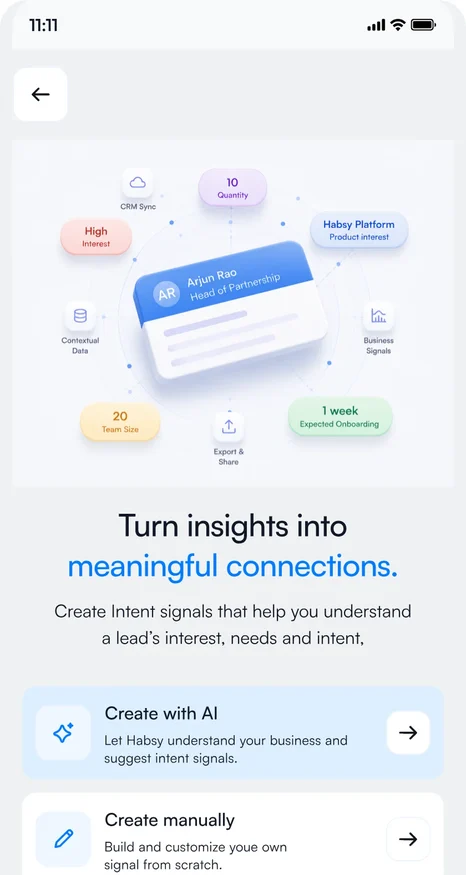
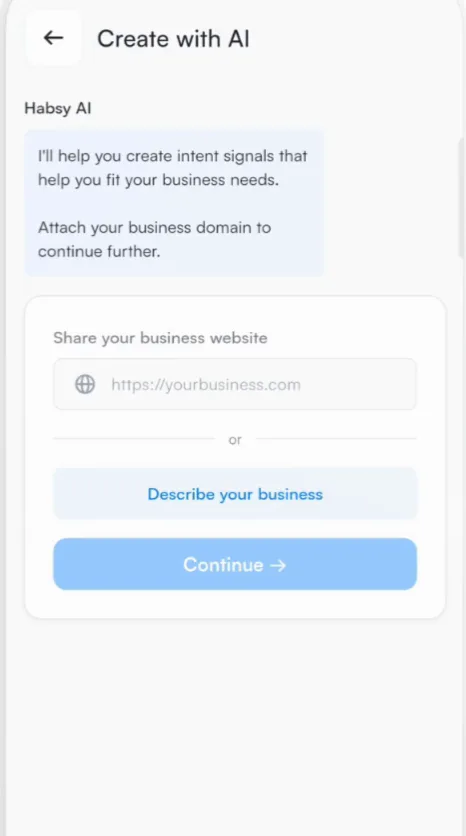
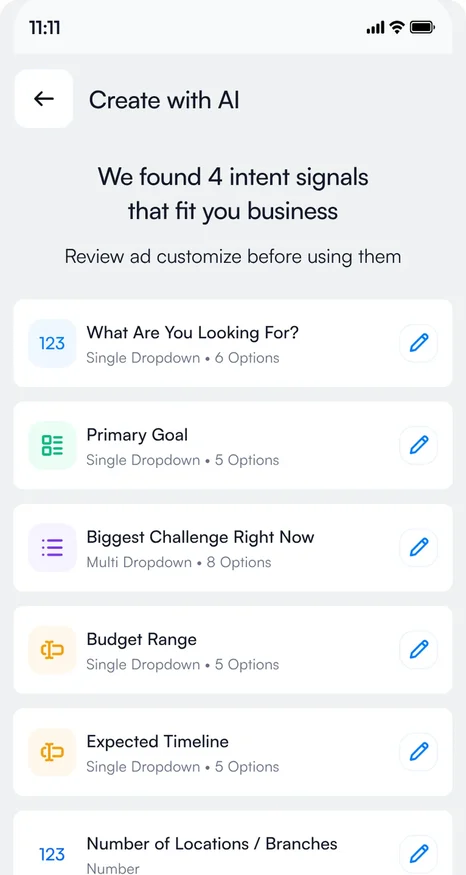
أنشئ إشارات النية يدويًا
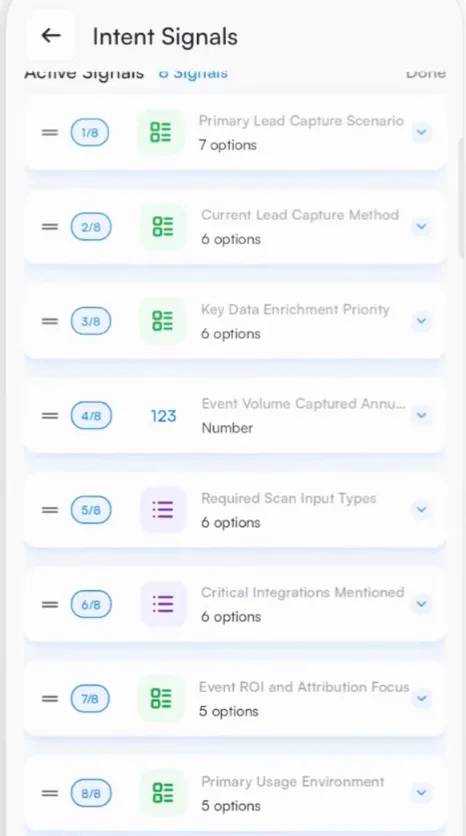
اضغط على إنشاء يدويًا لبناء إشارة من الصفر: سمّها، واختر نوع الحقل، وأضف خيارات الإجابة. تشمل أنواع الحقول القوائم المنسدلة ذات الاختيار الواحد، والقوائم المنسدلة متعددة الاختيار، والأرقام.
استخدم مقاييسك الخاصة. إذا كنت تبيع مستلزمات الفعاليات، فإشارة "الكمية" بخيارات 100 و500 و1,000 و2,000 و5,000 تُظهر لك حجم مشتريات كل جهة اتصال بنظرة واحدة.
أدِر إشاراتك
تعرض قائمة إشارات النية إشاراتك النشطة. شغّل الإشارة أو أوقفها بمفتاحها، واضغط على تعديل لتغيير خياراتها، واستخدم إعادة الطلب لتغيير ترتيب ظهورها.
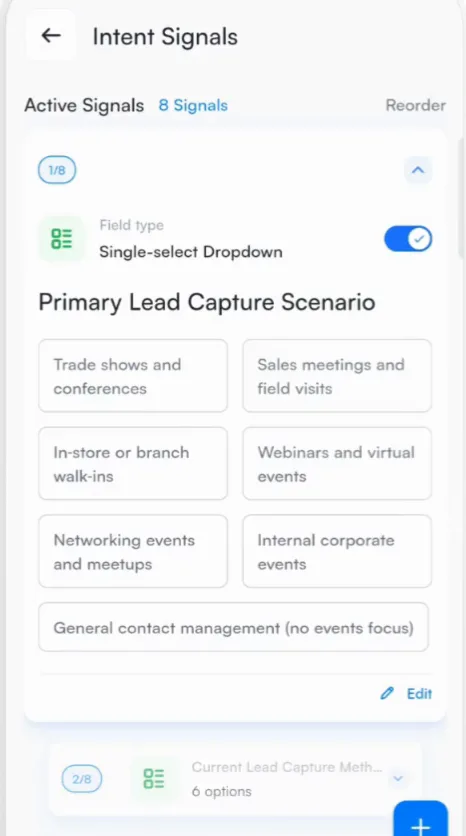
أجب عن إشارات النية لجهة اتصال
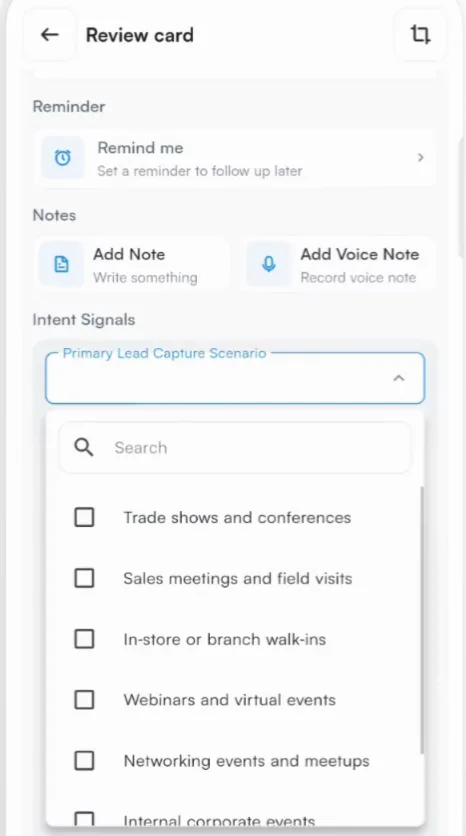
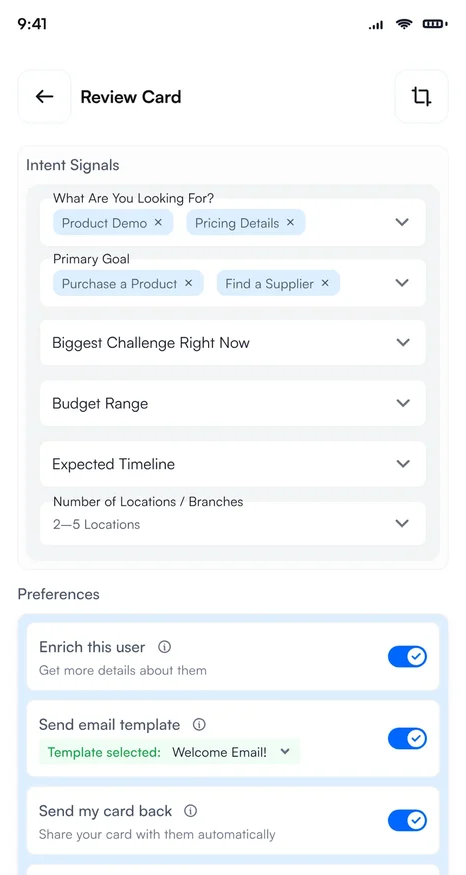
تظهر إشاراتك أسفل إشارات النية في شاشة المراجعة بعد كل مسح، وفي جهة اتصال جديدة، وعند تعديل جهة اتصال. اضغط على الإشارة واختر الإجابة.
أين تفيد إشارات النية أيضًا
- نماذج الاستفسار: أضف إشارة كسؤال في نموذج بطاقتك الرقمية. راجع نماذج الاستفسار.
مقالات ذات صلة
ما زلت تحتاج إلى مساعدة؟
راسلنا مع البريد الإلكتروني لحسابك ووصف قصير للمشكلة. نرد خلال يوم إلى يومي عمل.