


أتمت ما يحدث بعد حفظ جهة الاتصال
تُثري تفضيلات البطاقة جهة الاتصال، وترسل قالبك وبطاقتك، وتزامن مع CRM في الخلفية.
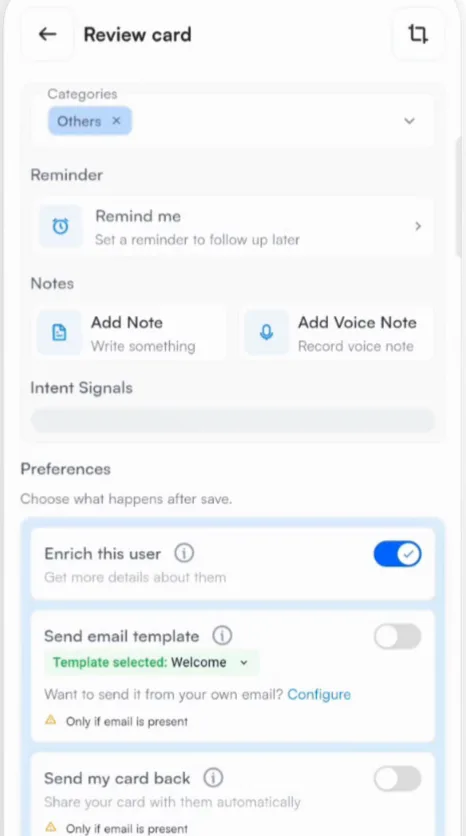
تفضيلات البطاقة مفاتيح تعمل في الخلفية في كل مرة تحفظ فيها جهة اتصال، سواء مسحتها أو مسحتها ضمن دفعة أو أدخلتها يدويًا. تواصل حديثك مع الشخص التالي بينما يتولى Habsy أعمال المتابعة.
التفضيلات الأربعة
| إثراء هذا المستخدم | يبحث عن الشخص وشركته ويضيف ملخص إثراء إلى جهة الاتصال. راجع الإثراء بالذكاء الاصطناعي. |
|---|---|
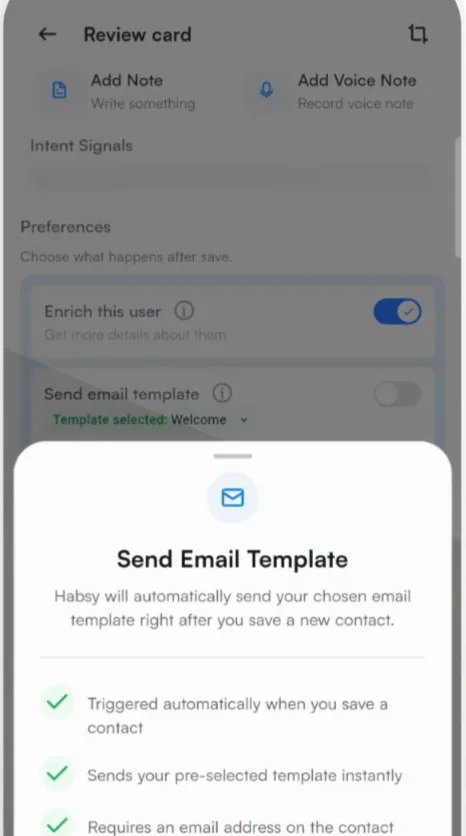
| إرسال قالب البريد | يرسل القالب الذي اخترته فور حفظ جهة الاتصال. اختر القالب أسفل القالب المحدد:. اضغط على تهيئة لإرساله من عنوان بريدك الإلكتروني. لا يُرسل إلا إذا كان لجهة الاتصال بريد إلكتروني. |
| إرسال بطاقتي إليهم | يرسل بطاقتك الرقمية إلى البريد الإلكتروني الموجود على البطاقة التي مسحتها للتو، فتصل بياناتك إلى الشخص قبل انتهاء حديثكما. لا يُرسل إلا إذا كان لجهة الاتصال بريد إلكتروني. |
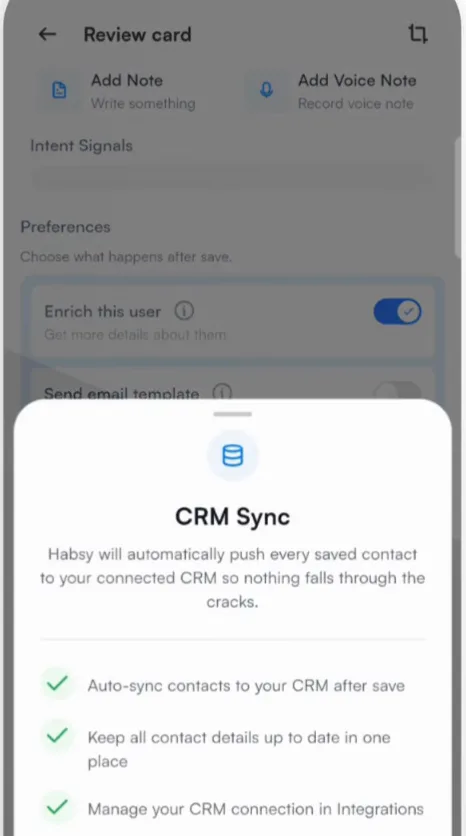
| تهيئة CRM | يرسل كل جهة اتصال محفوظة إلى نظام CRM المرتبط. يتطلب ربط نظام CRM من التكاملات. |
اضبطها لجهة اتصال واحدة أو لكل جهات الاتصال
- لجهة اتصال واحدة: غيّر المفاتيح أسفل التفضيلات في شاشة المراجعة أو في جهة اتصال جديدة قبل الحفظ.
- لدفعة: اضبطها مرة واحدة في سياق العميل المحتمل عند بدء الدفعة. تنطبق على كل بطاقة فيها.
- كإعداد افتراضي: انتقل إلى الإعدادات، ثم التفضيلات، واضغط على تفضيلات البطاقة. يبدأ كل التقاط جديد بهذه المفاتيح.
قبل الفعالية
- اربط حساب بريدك الإلكتروني، وحساب WhatsApp Business إن كنت تستخدمه. راجع اربط حساب بريدك الإلكتروني.
- اكتب قالب المتابعة. راجع قوالب البريد الإلكتروني.
- فعّل إرسال قالب البريد وإرسال بطاقتي إليهم.
عندها تخرج رسالة المتابعة من حسابك لحظة حفظ كل جهة اتصال، وغالبًا قبل أن يغادر الزائر جناحك.
مقالات ذات صلة
أنشئ قوالب البريد الإلكترونيالمتابعةاربط نظام CRMالتصدير والتكاملاتاعرف المزيد عن جهة اتصال بالإثراء بالذكاء الاصطناعيتنظيم جهات الاتصال
ما زلت تحتاج إلى مساعدة؟
راسلنا مع البريد الإلكتروني لحسابك ووصف قصير للمشكلة. نرد خلال يوم إلى يومي عمل.