


أنشئ بطاقاتك الرقمية
أعدّ بطاقتك الرقمية Professional وبطاقتك الرقمية Business من MyQR.
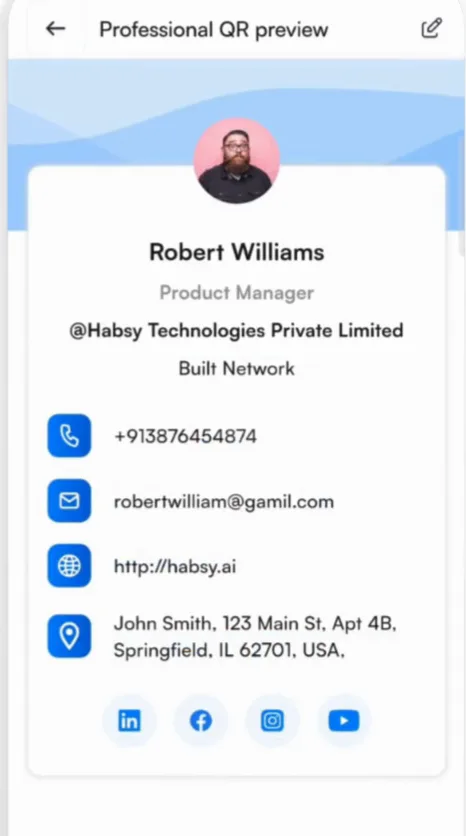
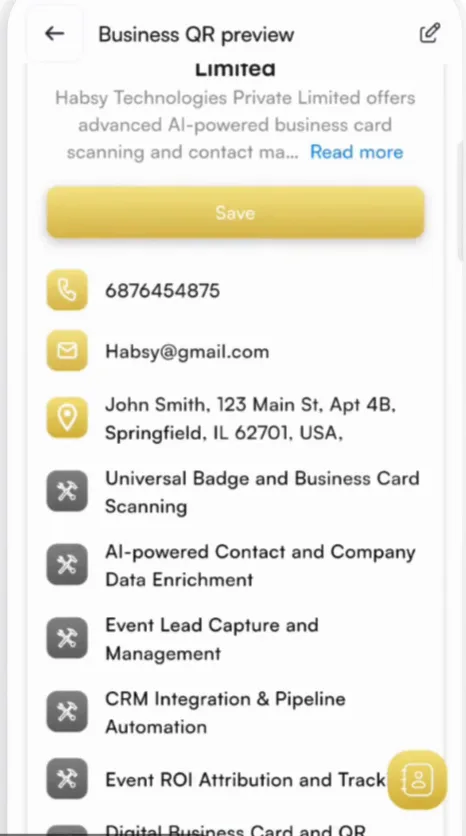
يتضمن كل حساب Habsy بطاقتين رقميتين، كلتاهما مجانية، في تبويب QR (ويُسمى MyQR):
| رمز QR المهني | بطاقتك الشخصية: اسمك وصورتك ومسماك الوظيفي وشركتك وهاتفك وبريدك الإلكتروني وموقعك الإلكتروني وعنوانك وروابط التواصل. |
|---|---|
| Business QR | بطاقة شركتك: وصف، ومنتجاتك وخدماتك، وبيانات الاتصال، والموقع الإلكتروني، وملفات مثل الكتيّبات. |
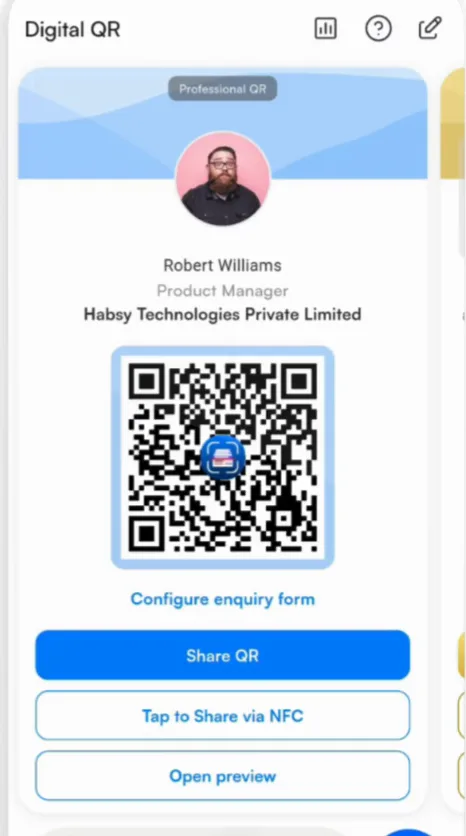
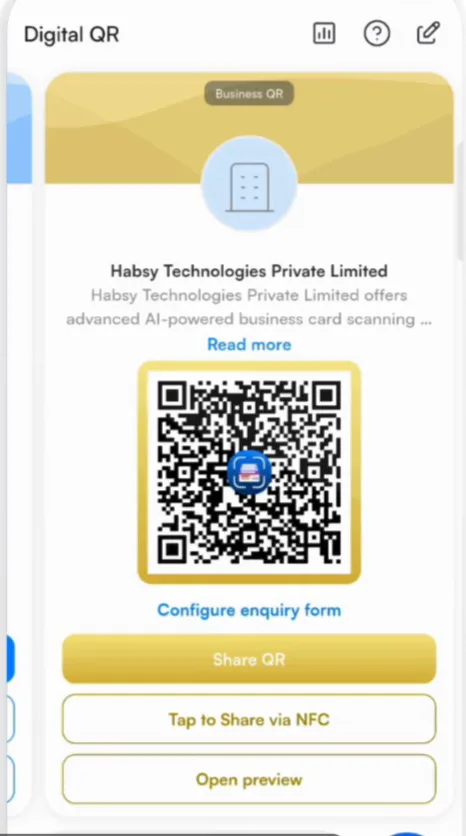
اسحب يمينًا أو يسارًا في تبويب QR للتنقل بين رمز QR المهني وBusiness QR.
أنشئ البطاقتين
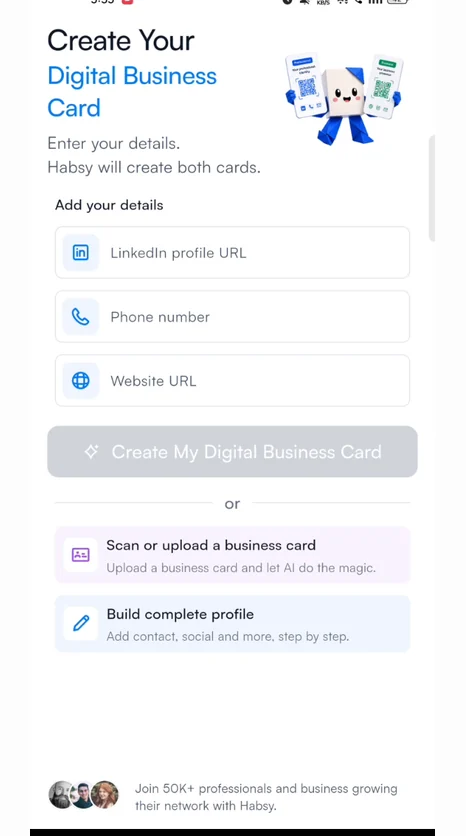
ينشئ Habsy البطاقتين لك عند التسجيل. في شاشة أنشئ بطاقتك الرقمية للأعمال، اختر إحدى ثلاث طرق:
| أضف بياناتك | أدخل رابط ملف LinkedIn الشخصي ورقم الهاتف ورابط الموقع الإلكتروني، ثم اضغط على إنشاء بطاقتي الرقمية للأعمال. يكمل الذكاء الاصطناعي في Habsy الباقي من ملفك على LinkedIn وموقعك الإلكتروني. |
|---|---|
| امسح بطاقة عمل أو ارفعها | التقط صورة لبطاقة عملك أو ارفع صورة لها، ودع الذكاء الاصطناعي يقرؤها. |
| أنشئ ملفًا شخصيًا كاملًا | أضف بيانات الاتصال وروابط التواصل وغيرها بنفسك، خطوة بخطوة. |
يعرض Habsy بعدها جارٍ إنشاء بطاقتك الرقمية للأعمال بينما يجمع بياناتك ويصمم رموز QR ويجهزها للمشاركة. يصلك إشعار عندما يصبح رمز QR المهني وBusiness QR جاهزين.
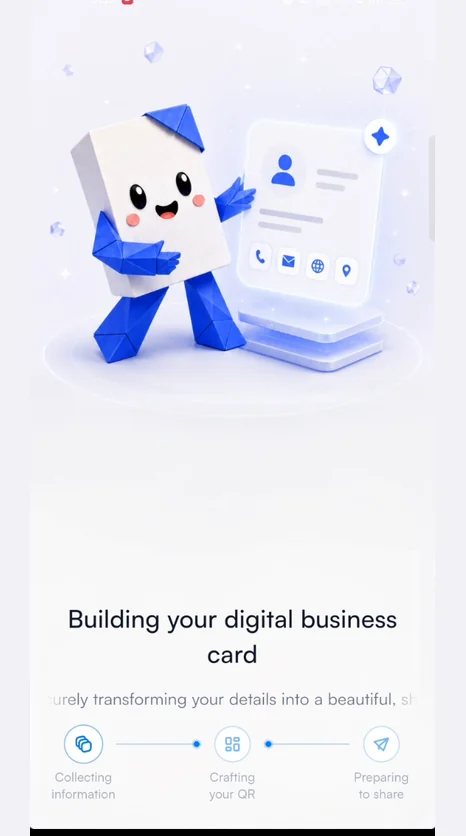
راجع ما ملأه Habsy وغيّر ما تريد كما هو موضح أدناه.
عدّل بطاقة
اضغط على القلم في أعلى تبويب QR. تظهر التغييرات فورًا لكل من يفتح بطاقتك أو رابطها، فلا تحتاج إلى إعادة طباعتها أو إرسالها.
عاين بطاقة
اضغط على فتح المعاينة لترى بطاقتك كما يراها الآخرون.
مقالات ذات صلة
ما زلت تحتاج إلى مساعدة؟
راسلنا مع البريد الإلكتروني لحسابك ووصف قصير للمشكلة. نرد خلال يوم إلى يومي عمل.