


이메일 템플릿 만들기
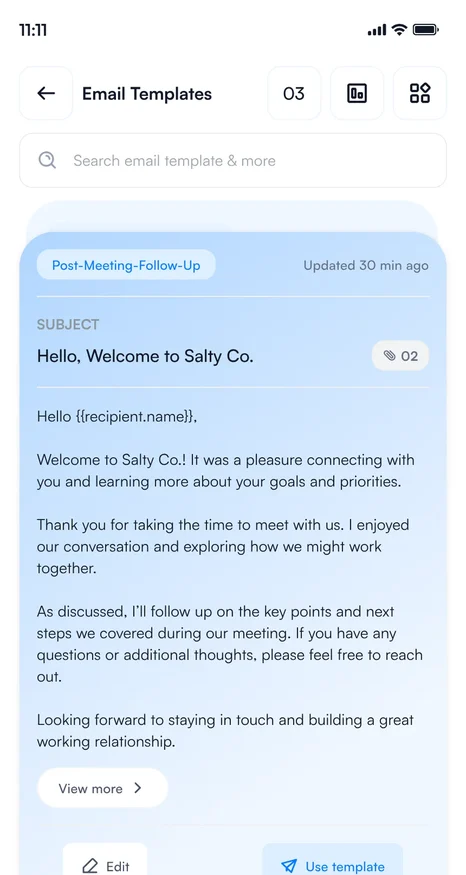
다시 쓸 수 있는 후속 이메일을 필요하면 AI로 작성하고, 변수로 개인화합니다.
템플릿을 사용하면 잘 쓴 후속 메일을 상대방의 이름과 회사로 개인화해 모든 연락처에 보낼 수 있습니다.
템플릿 만들기
- 설정 화면에서 이메일 템플릿 메뉴를 탭한 다음 + 버튼을 탭합니다.
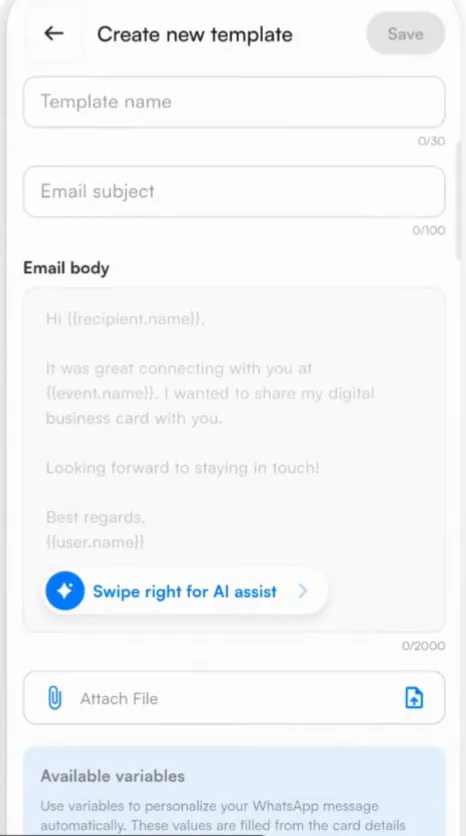
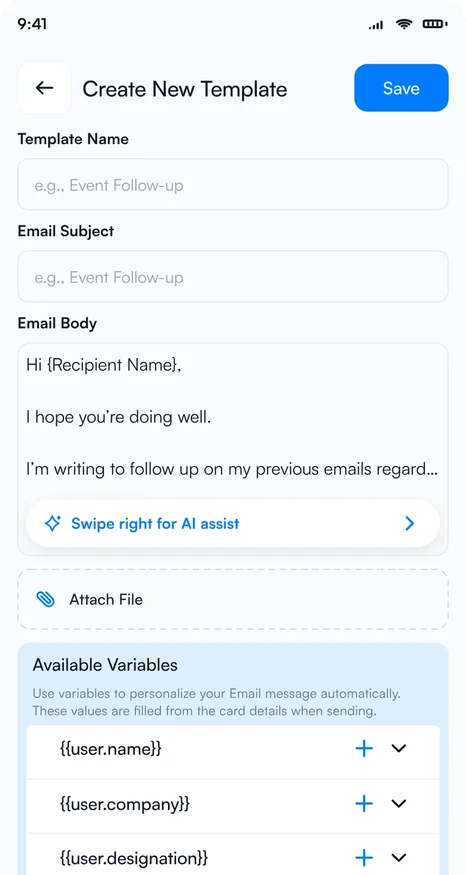
- 템플릿 이름과 이메일 제목을 입력합니다.
- 본문을 쓰거나 AI에게 맡깁니다. 오른쪽으로 스와이프하여 AI 도움 받기를 오른쪽으로 스와이프하고, 필요한 이메일을 설명한 뒤 생성 버튼을 탭합니다.
- 격식 있게, 자세히, 짧게로 AI 초안을 다듬고 삽입 버튼을 탭합니다.
- 사용 가능한 변수에서 변수를 추가해 이메일을 개인화하고, 필요하면 브로슈어 같은 파일을 첨부합니다.
- 저장 버튼을 탭합니다.
변수
변수는 이메일을 보낼 때 각 연락처와 내 프로필의 정보로 채워집니다.
| {{recipient.name}} | 연락처의 이름 |
|---|---|
| {{recipient.company}} | 연락처의 회사 |
| {{recipient.designation}} | 연락처의 직함 |
| {{user.name}} | 내 이름 |
| {{user.company}} | 내 회사 |
| {{user.designation}} | 내 직함 |
내 이메일 주소로 보내기
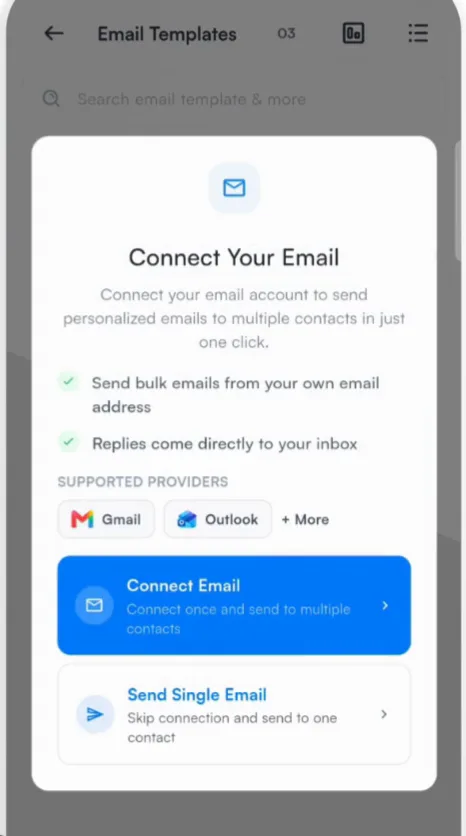
템플릿을 내 주소로 보내거나 여러 연락처에 한 번에 보내려면 먼저 이메일 계정을 연결하세요. 처음 필요할 때 Habsy가 이메일을 연결하세요 화면을 보여 줍니다. 이메일 계정 연결하기를 참고하세요.
이메일 성과 확인하기
이메일 템플릿 화면에서 분석 아이콘을 탭하면 이메일 분석이 열리고, 처리 중, 발송됨, 실패한 이메일을 확인할 수 있습니다.
팁
"HIMSS 후속 메일"처럼 행사마다 템플릿을 하나씩 만들고 제목에 행사 이름을 넣으세요. 사람들은 어디서 만났는지 기억합니다.