


نظّم جهات الاتصال بالفئات
جمّع جهات الاتصال حسب الفعالية أو الحملة أو نوع العميل، وعيّن فئة افتراضية وصفِّ بها.
تجمع الفئات جهات اتصالك حسب الفعالية أو الحملة أو نوع العميل أو أي شيء يساعدك على العثور عليها ومتابعتها. يمكن أن تكون جهة الاتصال في أكثر من فئة.
أنشئ فئة
- اضغط على رمز المجلد في الشريط السفلي، أو انتقل إلى الإعدادات واضغط على إدارة الفئة.
- اضغط على + وسمِّ الفئة، مثلًا باسم الفعالية التي ستحضرها.
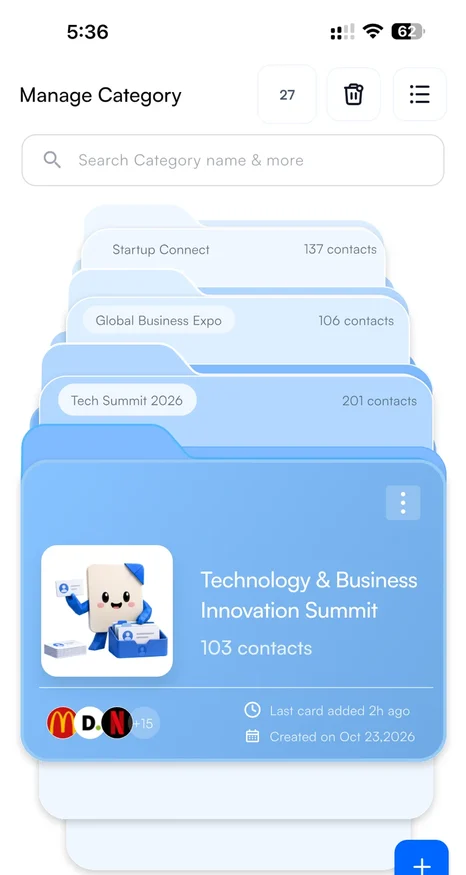
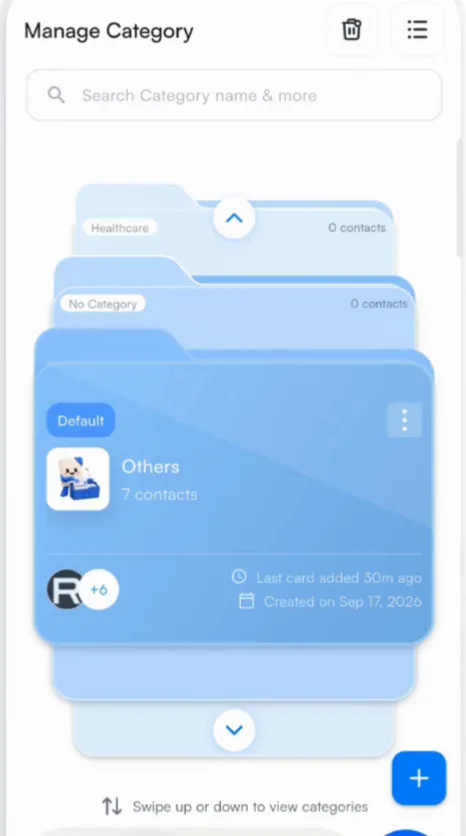
تظهر فئاتك كمجموعة بطاقات، لكل منها عدد جهات الاتصال وآخر بطاقة أُضيفت وتاريخ إنشائها. اسحب لأعلى أو لأسفل للتنقل بينها.
أضف جهات اتصال إلى فئة
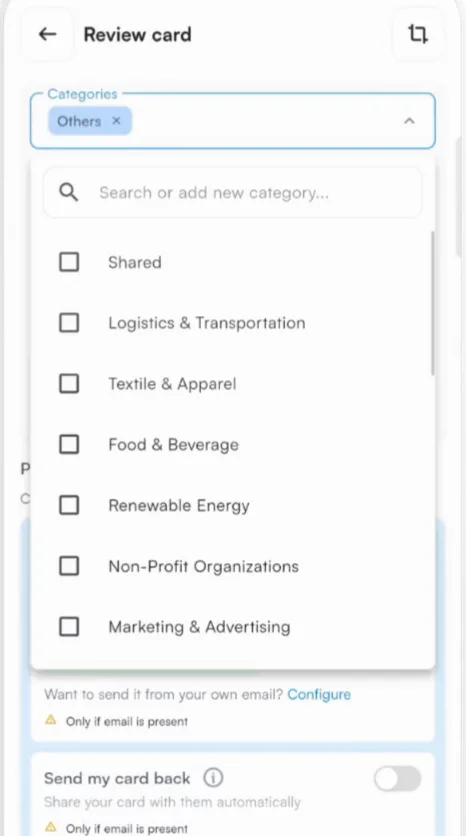
- أثناء المسح: اختر الفئة في شاشة المراجعة، أو في سياق العميل المحتمل للمسح الدفعي.
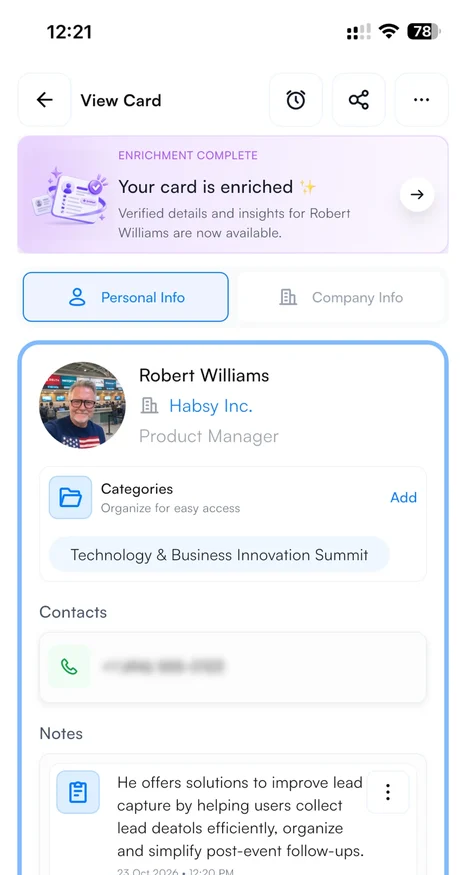
- لاحقًا: افتح جهة الاتصال وعدّلها واختر الفئة أسفل سياق العميل المحتمل.
في قائمة الفئات، اكتب للبحث، أو اكتب اسمًا جديدًا لإنشاء فئة فورًا.
استخدم فئة افتراضية في الفعالية
عيّن فئة كفئة افتراضية لأيام الفعالية. بعدها تُحدَّد هذه الفئة تلقائيًا في كل بطاقة تمسحها، ويمكنك تغييرها في أي بطاقة. تحمل الفئة الافتراضية علامة افتراضي.
- افتح تبويب الفئات، وهو رمز المجلد في الشريط السفلي.
- اسحب إلى الفئة واضغط على النقاط الثلاث في بطاقتها.
- اضغط على تعيين كافتراضي.
بعد الفعالية، افتح القائمة نفسها لإزالة الإعداد الافتراضي، أو عيّن فئة أخرى كافتراضية.
ابحث وصدّر حسب الفئة
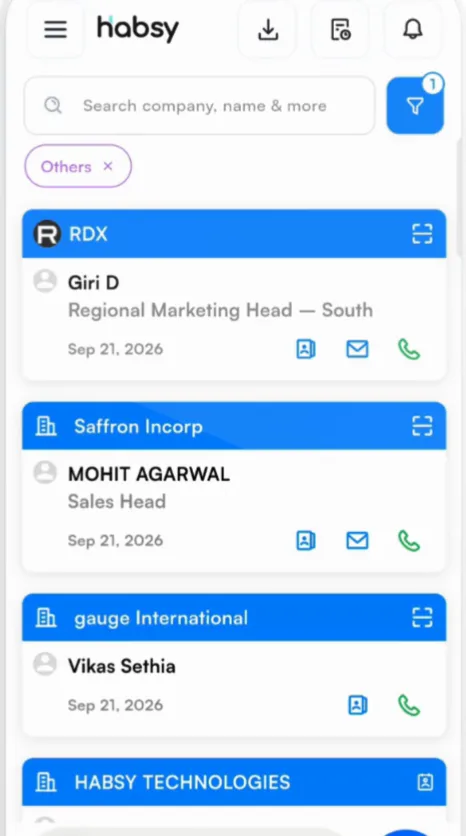
- في الشاشة الرئيسية، اضغط على زر الفلتر واختر فئة لترى جهات اتصالها فقط.
- عند التصدير، اختر فئة أو أكثر لتصدير جهات اتصالها فقط.
مقالات ذات صلة
أهّل جهات الاتصال بإشارات النيةتنظيم جهات الاتصالابحث في جهات اتصالك وصفِّهاتنظيم جهات الاتصالصدّر جهات اتصالكالتصدير والتكاملات
ما زلت تحتاج إلى مساعدة؟
راسلنا مع البريد الإلكتروني لحسابك ووصف قصير للمشكلة. نرد خلال يوم إلى يومي عمل.