


صدّر جهات اتصالك
نزّل جهات الاتصال بصيغة Excel أو CSV أو VCF، حسب الفئة والتاريخ، في كل الخطط.
في هذه المقالة
جهات اتصالك ملك لك. صدّرها في أي وقت، في كل الخطط، دون أي تكلفة.
التصدير
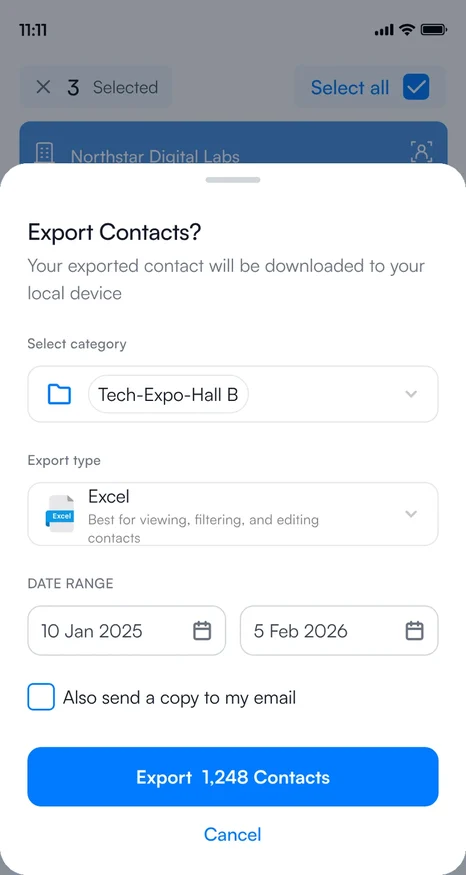
- في الشاشة الرئيسية، اضغط على رمز التنزيل في الأعلى.
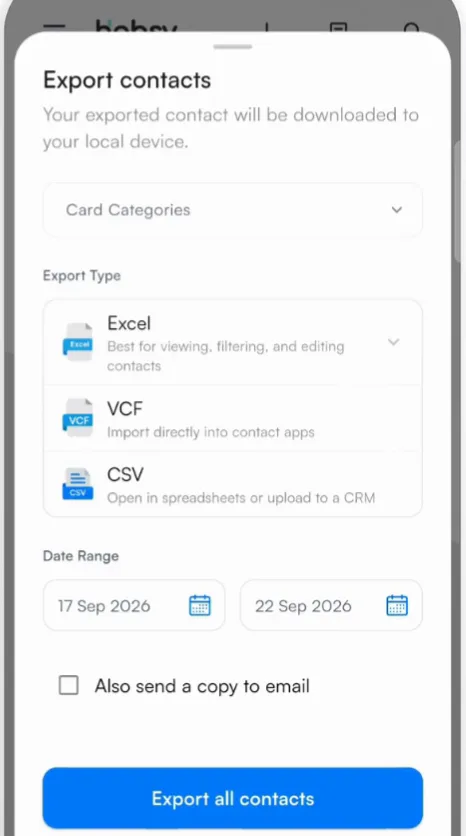
- أسفل فئات البطاقات، اختر الفئات المراد تصديرها، أو اتركها لتصدير كل شيء.
- اختر نوع التصدير:
- Excel: الأفضل لعرض جهات الاتصال وتصفيتها وتعديلها
- VCF: يُستورد مباشرة إلى تطبيق جهات الاتصال في هاتفك
- CSV: يُفتح في جداول البيانات، أو يمكن رفعه إلى نظام CRM
- اضبط نطاق التاريخ لتصدير جهات الاتصال الملتقطة في تلك الفترة فقط، مثل أيام فعالية.
- حدد إرسال نسخة أيضًا إلى البريد الإلكتروني لتصلك نسخة من الملف إلى بريدك.
- اضغط على تصدير جميع جهات الاتصال. عند اختيار فئة يصبح اسم الزر تصدير جهات الاتصال المصفاة.
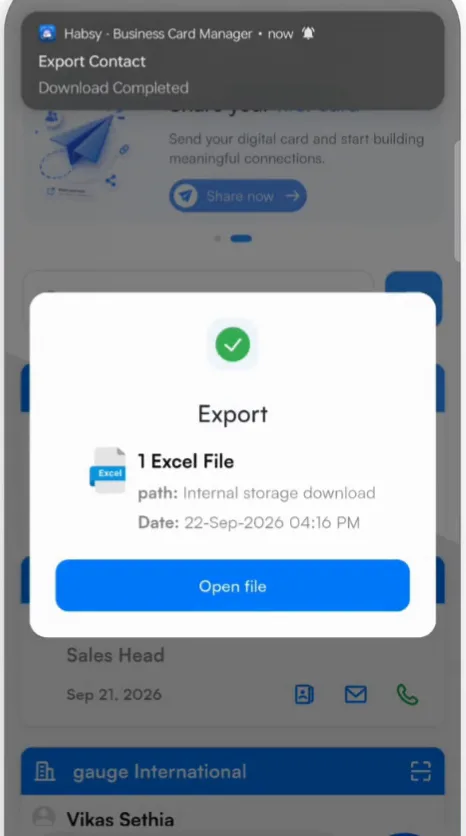
يعرض Habsy جارٍ معالجة الطلب أثناء إعداد الملف، ويخبرك إشعار ببدء التنزيل وانتهائه. يُحفظ الملف في مجلد التنزيلات على هاتفك. اضغط على فتح الملف لعرضه.
صدّر بعض جهات الاتصال فقط
حدّد جهات الاتصال في الشاشة الرئيسية واضغط على تصدير في الشريط السفلي.
محتوى الملف
كل جهة اتصال صف واحد. تحتوي ملفات Excel وCSV على هذه الأعمدة:
| الشخص والشركة | Person Name، Company Names، Designations |
|---|---|
| الهاتف | Company Mobile Number 1 و2، Person Mobile Number 1 |
| البريد والويب | Company Email 1، Person Email 1، Website 1 و2 |
| العنوان | Address 1 |
| التنظيم | Categories، Services، Note |
| إشارات النية | عمود لكل إشارة من إشارات النية، باسم الإشارة، وفيه الإجابة التي اخترتها. مثل Status أو Subscription Interested أو Card count. |
| الملاحظات الصوتية | Audio Transcriptions |
| بيانات الالتقاط | Source (طريقة دخول جهة الاتصال، مثل Scan) وCreated At (IST)، وهو تاريخ الالتقاط ووقته |
عندما يكون لجهة الاتصال أكثر من رقم هاتف أو بريد أو موقع أو عنوان، يضيف الملف أعمدة مرقّمة لها.
مقالات ذات صلة
استورد جهات الاتصال من ملف CSV أو من تطبيق آخرالتقاط جهات الاتصالاربط نظام CRMالتصدير والتكاملاتنظّم جهات الاتصال بالفئاتتنظيم جهات الاتصال
ما زلت تحتاج إلى مساعدة؟
راسلنا مع البريد الإلكتروني لحسابك ووصف قصير للمشكلة. نرد خلال يوم إلى يومي عمل.