


أدِر البطاقات الرقمية لفريقك في Online QR Page
رمزا Professional وBusiness، وتحليلاتهما، ونموذج الاستفسار، والملفات، وصورة الغلاف، ولون العلامة التجارية.
تعرض Online QR Page رمزي Professional QR وBusiness QR، وهما البطاقتان الرقميتان نفسهما الموجودتان في التطبيق. راجع أنشئ بطاقاتك الرقمية.
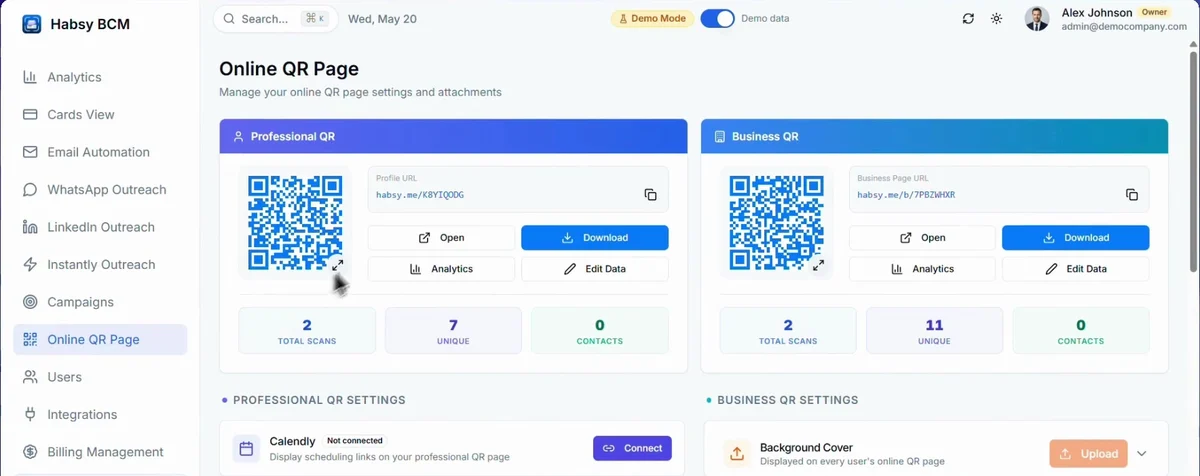
لكل بطاقة يمكنك نسخ رابطها، وفتحها عبر Open، وتنزيل رمز QR عبر Download، والاطلاع على Analytics، وتعديل بياناتها عبر Edit Data. وأسفل كل بطاقة إجمالي عمليات المسح والزوار الفريدون وجهات الاتصال المحفوظة.
التحليلات
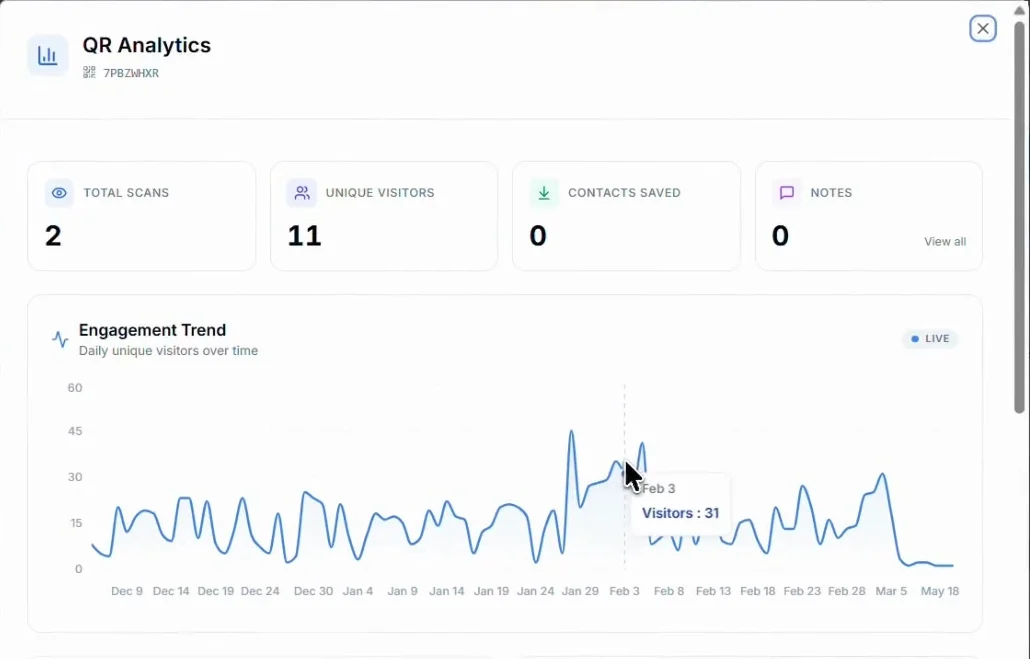
انقر على Analytics لترى إجمالي عمليات المسح والزوار الفريدين وجهات الاتصال المحفوظة والملاحظات، والزوار عبر الزمن، والأزرار التي نقر عليها الناس، وأماكنهم.
الإعدادات
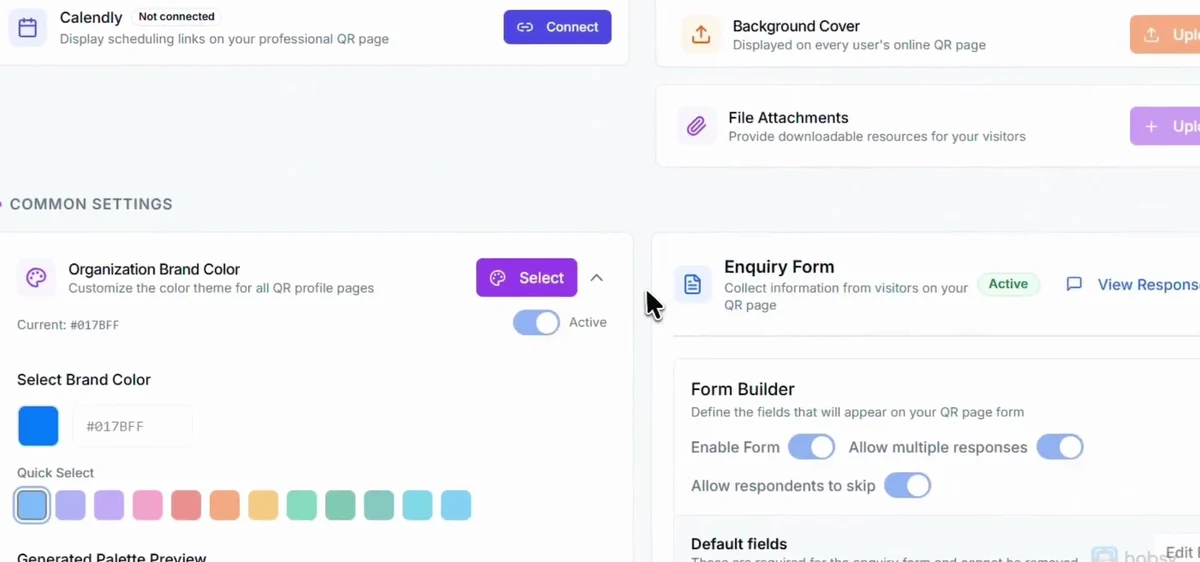
| Calendly | يعرض رابط الحجز في صفحة Professional QR. راجع Integrations. |
|---|---|
| Background Cover | صورة غلاف تظهر في صفحة QR الإلكترونية لكل مستخدم. |
| File Attachments | كتيّبات وملفات أخرى يمكن للزوار تنزيلها. |
| Organization Brand Color | لون كل صفحات QR لفريقك. اختر أحد الألوان السريعة أو أدخل لونك، وراجع المعاينة. |
| Enquiry Form | نموذج يملؤه الزوار عند فتح صفحة QR. فعّله، واختر ما إذا كان يمكن إرساله أكثر من مرة أو تخطيه، واختر حقوله. تُضمَّن الحقول الافتراضية دائمًا. |
اطّلع على ردود نموذج الاستفسار
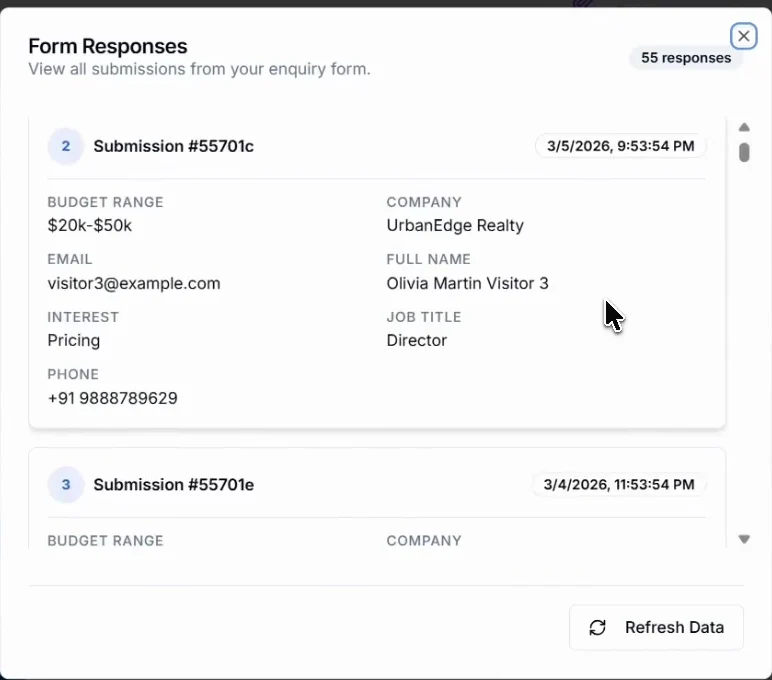
بجوار Enquiry Form، انقر على View Responses لترى كل الإرسالات، الأحدث أولًا. انقر على Refresh Data لتحميل الجديد منها.
مقالات ذات صلة
ما زلت تحتاج إلى مساعدة؟
راسلنا مع البريد الإلكتروني لحسابك ووصف قصير للمشكلة. نرد خلال يوم إلى يومي عمل.