


اجمع الاستفسارات ببطاقتك الرقمية
أضف نموذجًا إلى بطاقتك ليترك من يمسحها بياناته ويُحفظ كجهة اتصال.
في هذه المقالة
يظهر نموذج الاستفسار عندما يفتح أحدهم بطاقتك الرقمية. وعندما يملؤه، يحفظه Habsy كجهة اتصال جديدة مع إجاباته. وهذه هي الطريقة الوحيدة للتعرف على هوية زائر بطاقتك.
أعدّ النموذج
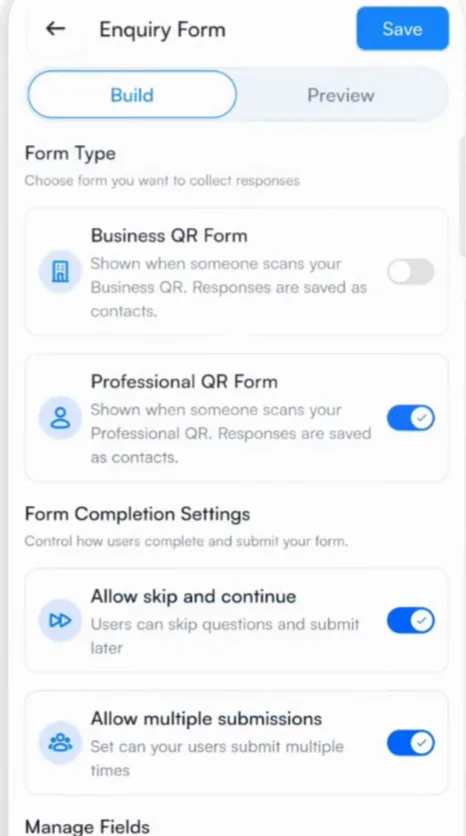
- افتح تبويب QR واضغط على إعداد نموذج الاستفسار.
- أسفل نوع النموذج، فعّل النموذج لـ نموذج Professional QR أو نموذج Business QR أو كليهما. لكل بطاقة نموذجها.
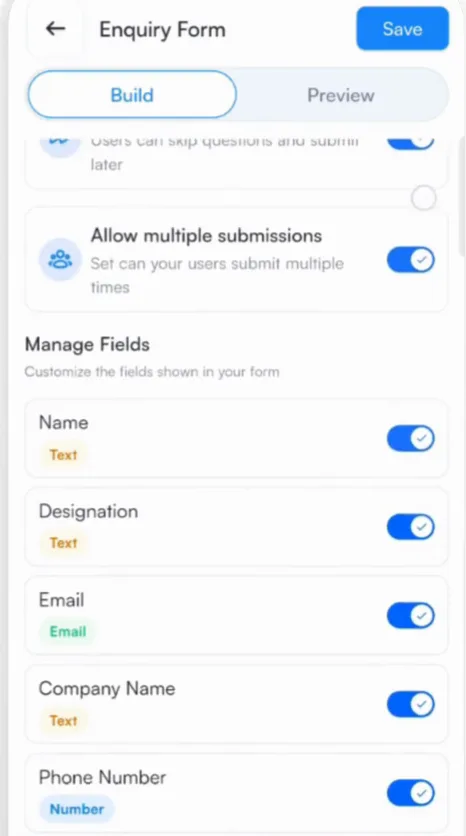
- أسفل إعدادات إكمال النموذج، اختر ما إذا كان يمكن تخطي النموذج (السماح بالتخطي والمتابعة) وما إذا كان يمكن إرساله أكثر من مرة (السماح بإرسالات متعددة).
- أسفل إدارة الحقول، شغّل الحقول أو أوقفها: الاسم والمسمى الوظيفي والبريد الإلكتروني واسم الشركة ورقم الهاتف.
- اضغط على إضافة حقل باستخدام إشارات النية لطرح أحد أسئلة إشارات النية، مثل ما يهتم به الزائر.
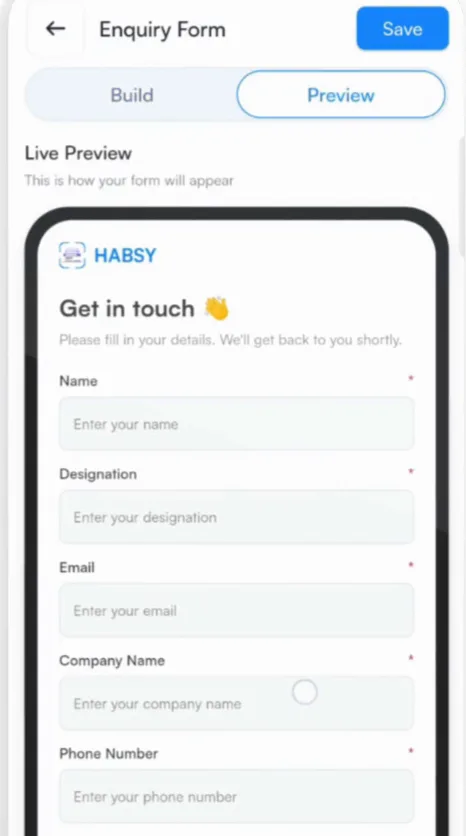
- اضغط على معاينة لمراجعة النموذج، ثم على حفظ.
اطّلع على استفساراتك
يصبح كل استفسار جهة اتصال في Habsy، جاهزة لتذكير ومتابعة. ويمكنك فتح استفساراتك كقائمة مصفّاة في الشاشة الرئيسية.
مقالات ذات صلة
أنشئ بطاقاتك الرقميةالبطاقات الرقمية (MyQR)أهّل جهات الاتصال بإشارات النيةتنظيم جهات الاتصالاطّلع على أداء بطاقتك الرقميةالبطاقات الرقمية (MyQR)
ما زلت تحتاج إلى مساعدة؟
راسلنا مع البريد الإلكتروني لحسابك ووصف قصير للمشكلة. نرد خلال يوم إلى يومي عمل.