


امسح بطاقة عمل
حوّل بطاقة ورقية إلى جهة اتصال في ثوانٍ، وأضف السياق قبل الحفظ.
في هذه المقالة
يقرأ Habsy البطاقة بالذكاء الاصطناعي، ويضع البيانات في الحقول الصحيحة، ويحفظ صورة البطاقة مع جهة الاتصال. ويقرأ البطاقات بأكثر من 200 لغة ويترجمها إلى الإنجليزية.
امسح بطاقة
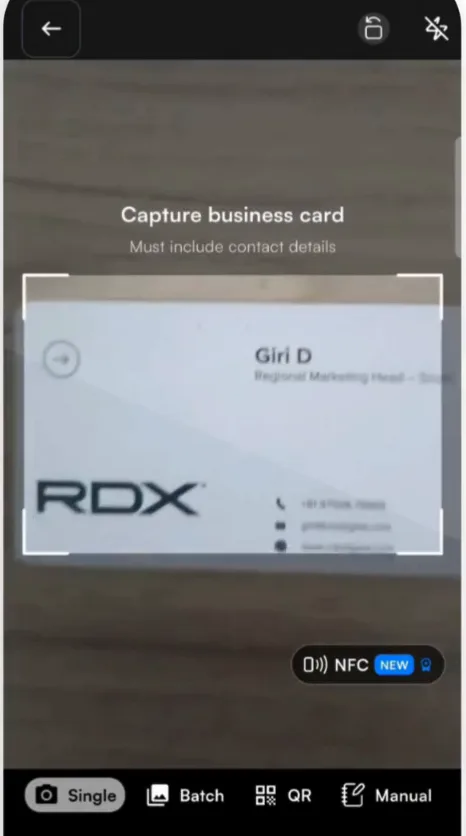
- اضغط على زر + الأزرق. يفتح الماسح على فردي.
- ضع البطاقة داخل الإطار، ويُفضّل على سطح مستوٍ، ثم اضغط على زر الالتقاط. يجب أن تحتوي البطاقة على بيانات اتصال.
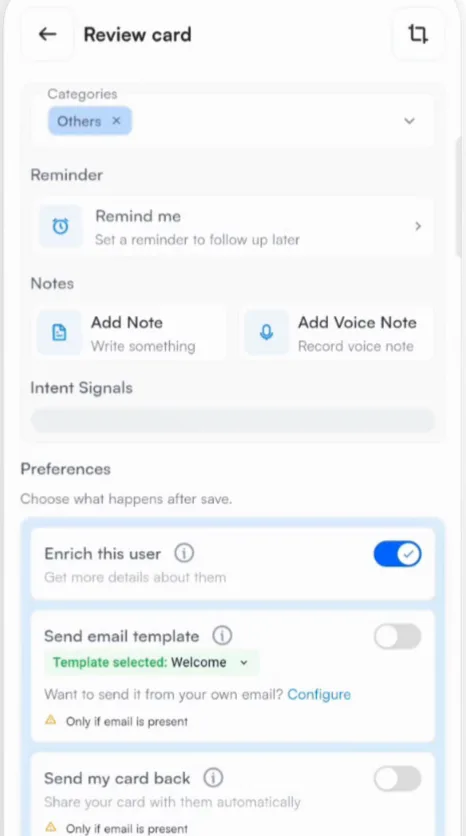
- تفتح شاشة مراجعة البطاقة. راجع الصورة، واضغط على رمز القص في الأعلى إذا أردت تعديلها.
- أضف الآن أي سياق تريده: فئة، أو تذكيرًا، أو ملاحظة أو ملاحظة صوتية، وإشارات النية.
- من التفضيلات، اختر ما يحدث بعد الحفظ. راجع تفضيلات البطاقة.
- اضغط على إرسال. إذا كانت الصورة غير واضحة، فاضغط على إعادة الالتقاط.
يعالج Habsy البطاقة ويضيفها إلى الشاشة الرئيسية. افتحها لمراجعة البيانات. إذا احتاج أي التقاط إلى تصحيح، فستجده في المسودات.
أضف الوجه الخلفي للبطاقة
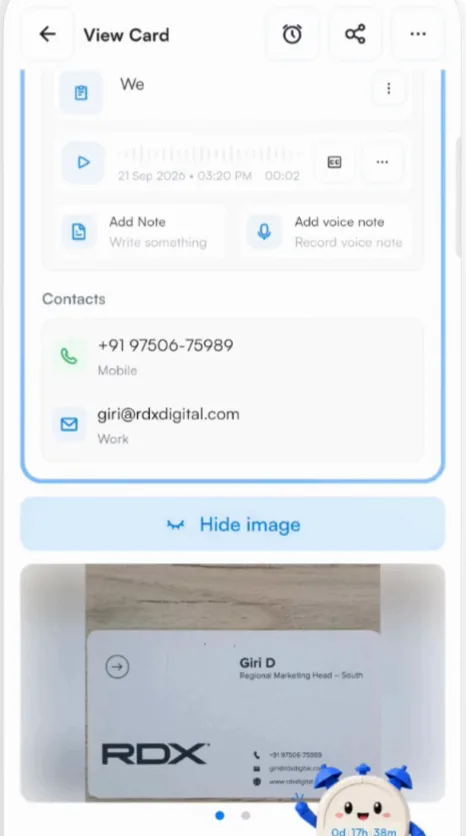
افتح جهة الاتصال، واضغط على إظهار الصورة، وأضف الوجه الخلفي للبطاقة. يبقى الوجهان مع جهة الاتصال.
نصائح لمسح جيد
- احرص على إضاءة متساوية وتجنّب الانعكاس على البطاقات اللامعة.
- اجعل البطاقة تملأ معظم الإطار وأبقها مستوية.
- إذا كانت البيانات على الوجهين، فأضف الوجه الخلفي بعد الحفظ.
- لا يوجد اتصال في المكان؟ واصل المسح. راجع امسح دون إنترنت.
نصيحة
لديك بطاقات كثيرة بعد معرض؟ يُبقي المسح الدفعي الكاميرا مفتوحة بين البطاقات ويطبّق السياق نفسه عليها جميعًا.
مقالات ذات صلة
امسح مجموعة بطاقات دفعة واحدةالتقاط جهات الاتصالأتمت ما يحدث بعد حفظ جهة الاتصالالمتابعةالمسودات: تابع التقاطاتك وصحّحهاالتقاط جهات الاتصالامسح بطاقة من صورةالتقاط جهات الاتصال
ما زلت تحتاج إلى مساعدة؟
راسلنا مع البريد الإلكتروني لحسابك ووصف قصير للمشكلة. نرد خلال يوم إلى يومي عمل.