


デジタル名刺でお問い合わせを集める
名刺にフォームを追加すると、スキャンした人が情報を残し、連絡先として保存されます。
この記事の内容
お問い合わせフォームは、誰かがデジタル名刺を開いたときに表示されます。入力されると、Habsyがその回答とともに新しい連絡先として保存します。名刺を訪れた人が誰かを特定できる唯一の方法です。
フォームを設定する
- QRタブを開き、お問い合わせフォームを設定をタップします。
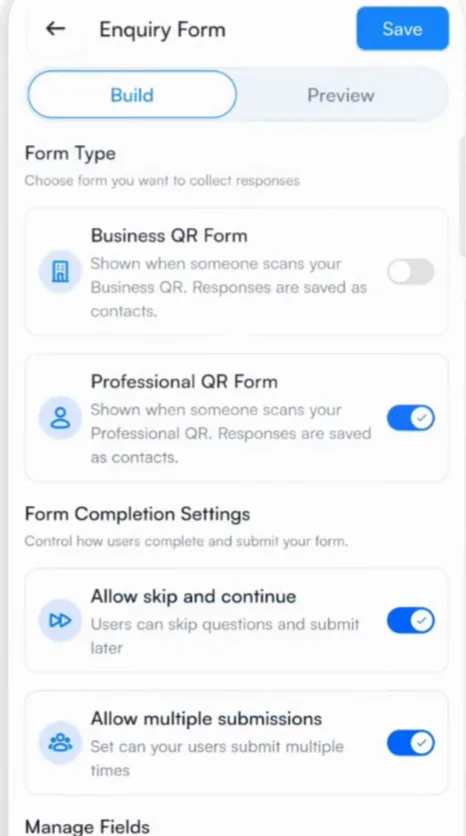
- フォームタイプで、Professional QRフォーム、Business QRフォーム、またはその両方をオンにします。名刺ごとに別のフォームがあります。
- フォーム入力設定で、フォームのスキップを許可するか(スキップして続行を許可)、複数回の送信を許可するか(複数回の送信を許可)を選びます。
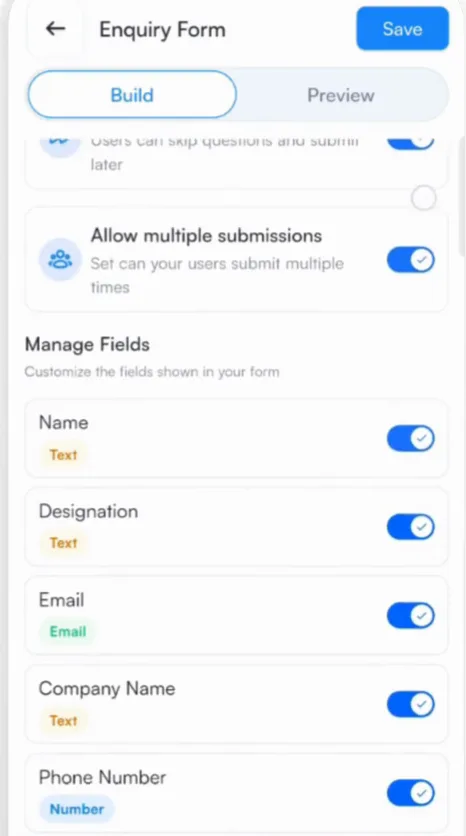
- フィールドを管理で、名前、役職、メール、会社名、電話番号の各項目をオンまたはオフにします。
- インテントシグナルでフィールドを追加をタップすると、関心のある内容など、インテントシグナルの質問を追加できます。
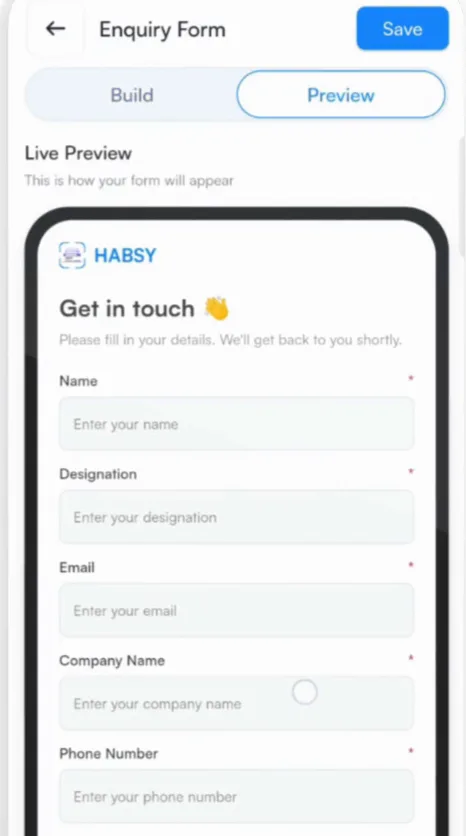
- プレビューをタップしてフォームを確認し、保存をタップします。
お問い合わせを確認する
お問い合わせはそれぞれHabsyの連絡先になり、リマインダーやフォローアップにすぐ使えます。ホームで、お問い合わせだけに絞り込んだ一覧を表示できます。