


Envía correos desde Habsy Platform
Conecta Gmail o AWS SES, escribe con IA o con una plantilla y envía a uno o a muchos contactos.
En este artículo
Conecta tu correo
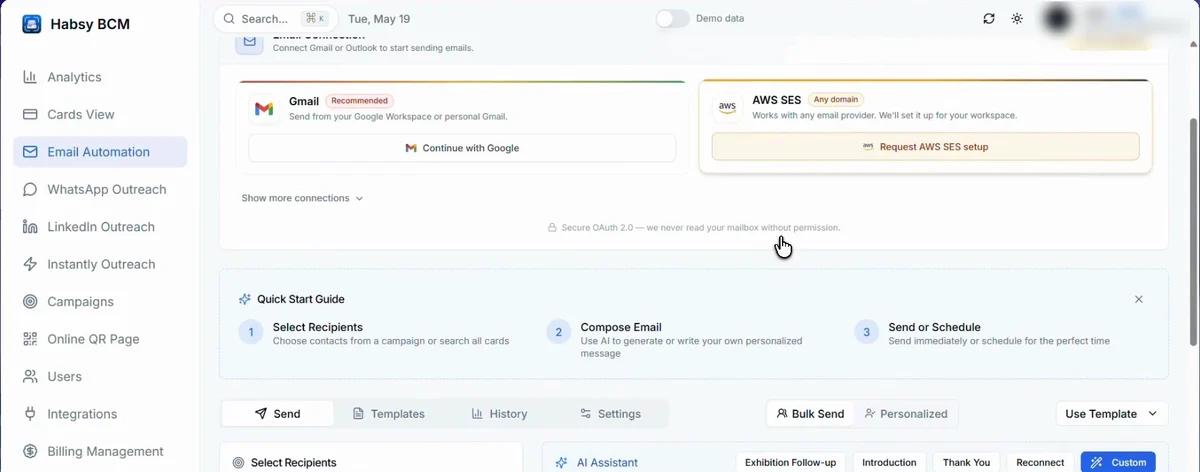
Los correos salen desde tu propia cuenta de correo. La primera vez que abras Email Automation, elige cómo conectarte:
| Gmail | Haz clic en Continue with Google e inicia sesión con tu cuenta de Google Workspace o de Gmail personal. |
|---|---|
| AWS SES | Funciona con cualquier proveedor de correo. Haz clic en Request AWS SES setup y lo configuramos para tu espacio de trabajo. |
Haz clic en Show more connections para ver otras opciones. Las conexiones usan un inicio de sesión seguro, y Habsy nunca lee tu buzón sin tu permiso.
Enviar un correo
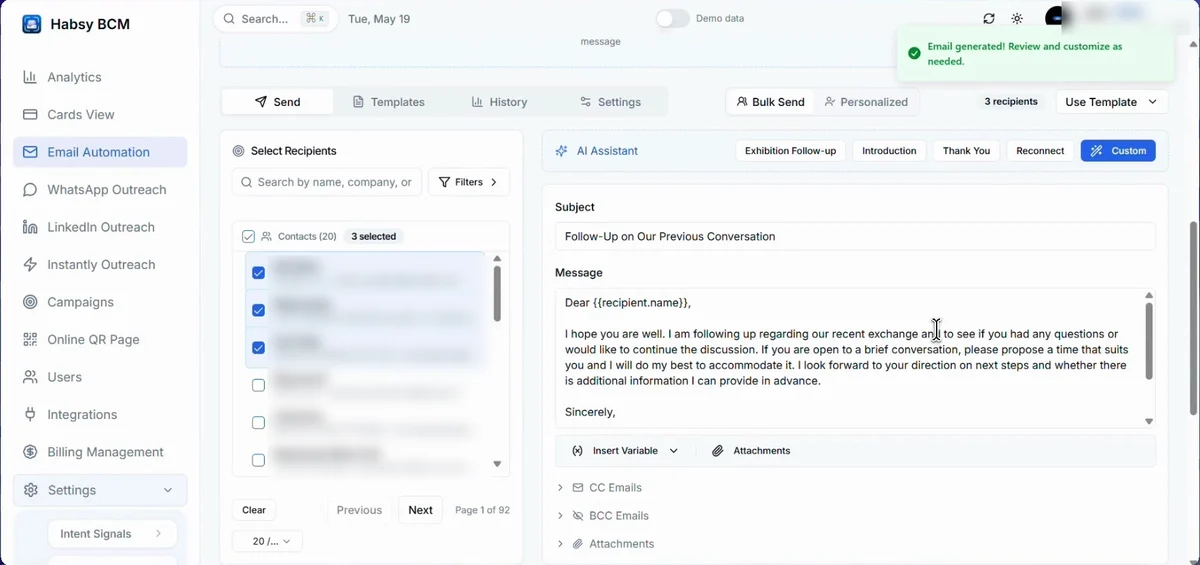
- Abre Email Automation y quédate en la pestaña Send.
- Elige Bulk Send para enviar un mismo correo a todos los seleccionados, o Personalized para ir contacto por contacto.
- En Select Recipients, busca o filtra y marca los contactos que quieras. También puedes elegir a todos los de una campaña.
- Escribe el correo. Elige un correo predefinido en AI Assistant (Exhibition Follow-up, Introduction, Thank You o Reconnect), elige Use Template o escribe el tuyo.
- Haz clic en Insert Variable para añadir datos que cambian en cada persona, como su nombre, empresa o cargo.
- Añade CC Emails, BCC Emails o Attachments, como folletos y presentaciones, si los necesitas.
- Revisa la Live Preview y envía ahora o prográmalo para más tarde.
Escríbelo con IA
- En AI Assistant, haz clic en Custom.
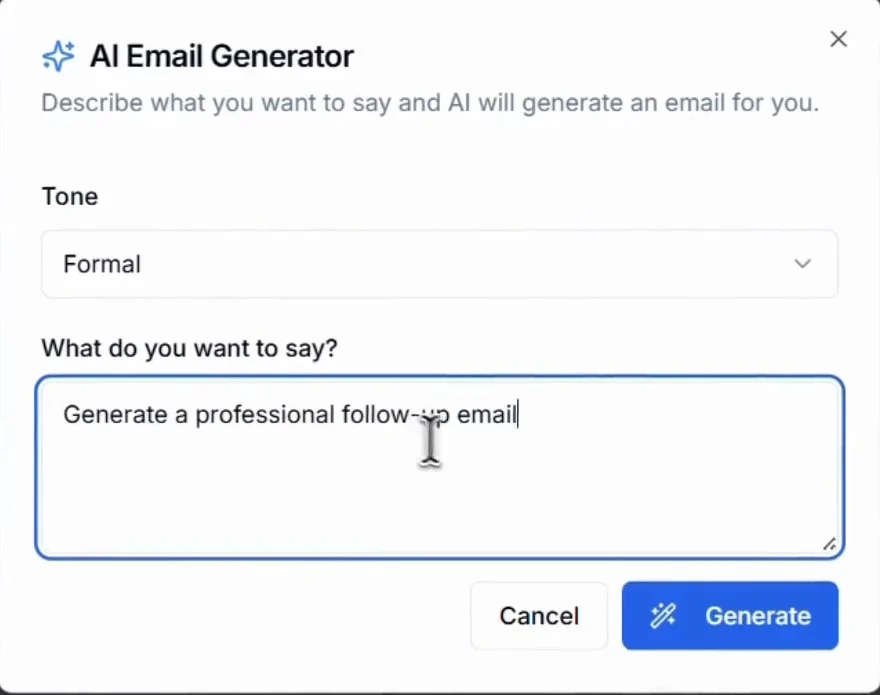
- Elige un Tone: Formal, Informal o Casual.
- En What do you want to say?, describe el correo, por ejemplo «un seguimiento después de nuestra reunión en la feria».
- Haz clic en Generate, revisa el resultado y cambia lo que quieras.
Guarda los correos que usas a menudo como plantillas en la pestaña Templates. Todo lo que has enviado está en la pestaña History.
Artículos relacionados
Envía mensajes de WhatsApp desde Habsy PlatformHabsy PlatformCrea una campaña para un eventoHabsy PlatformConecta tu CRM y Calendly en Habsy PlatformHabsy Platform
¿Todavía necesitas ayuda?
Escríbenos con el correo de tu cuenta y una breve descripción del problema. Respondemos en 1 o 2 días laborables.