


Crea tus tarjetas digitales
Configura tu tarjeta digital Professional y tu tarjeta digital Business en MyQR.
Cada cuenta de Habsy incluye dos tarjetas digitales, ambas gratis, en la pestaña QR (llamada MyQR):
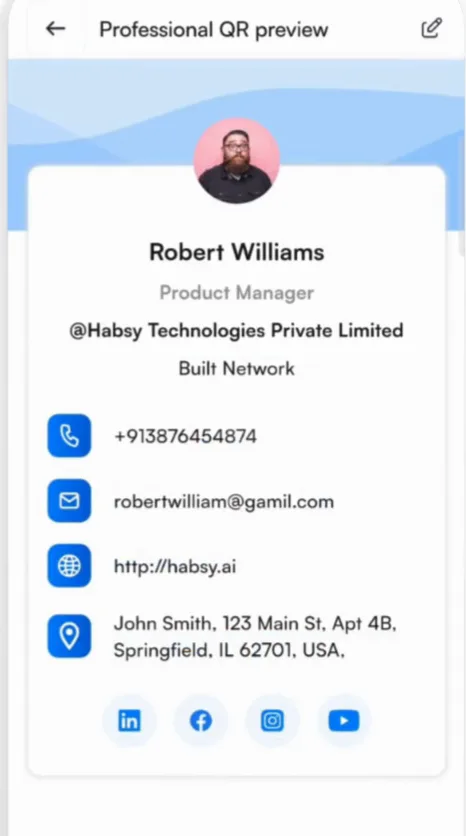
| QR profesional | Tu tarjeta personal: nombre, foto, cargo, empresa, teléfono, correo, sitio web, dirección y enlaces sociales. |
|---|---|
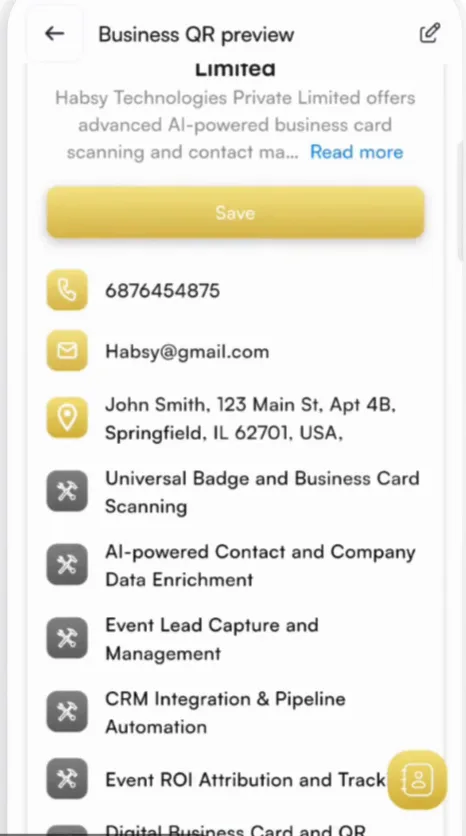
| QR Business | La tarjeta de tu empresa: una descripción, tus productos y servicios, datos de contacto, sitio web y archivos como folletos. |
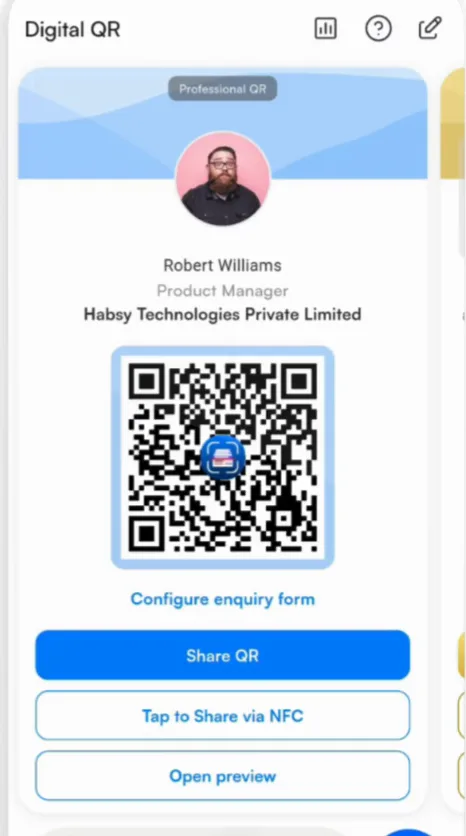
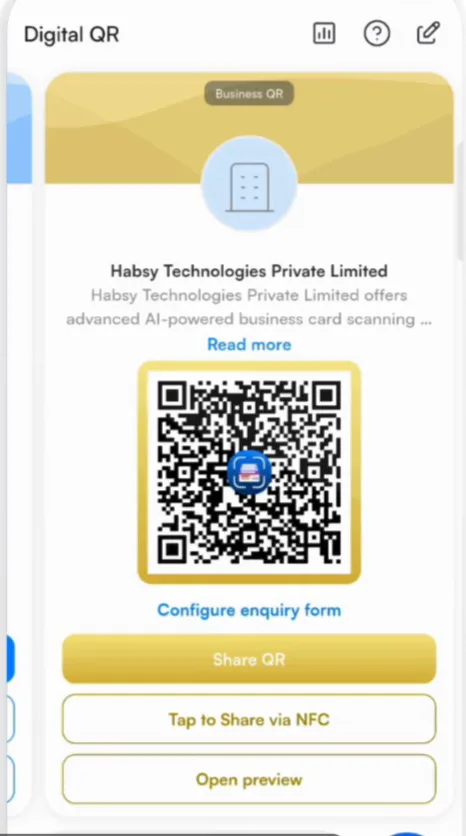
Desliza a la izquierda o a la derecha en la pestaña QR para pasar de tu QR profesional a tu QR Business.
Crearlas
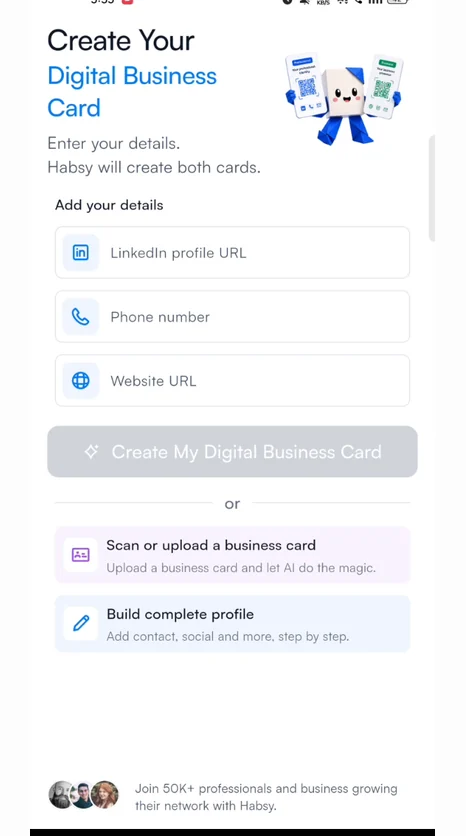
Habsy crea las dos tarjetas por ti al registrarte. En Crea tu tarjeta de visita digital, elige una de estas tres formas:
| Añadir tus datos | Escribe la URL del perfil de LinkedIn, tu número de teléfono y la URL del sitio web, y toca Crear mi tarjeta de visita digital. La IA de Habsy completa el resto a partir de tu perfil de LinkedIn y tu sitio web. |
|---|---|
| Escanear o subir una tarjeta de visita | Haz una foto de tu propia tarjeta de visita, o sube una, y deja que la IA la lea. |
| Crear perfil completo | Añade tú mismo tus datos de contacto, enlaces sociales y más, paso a paso. |
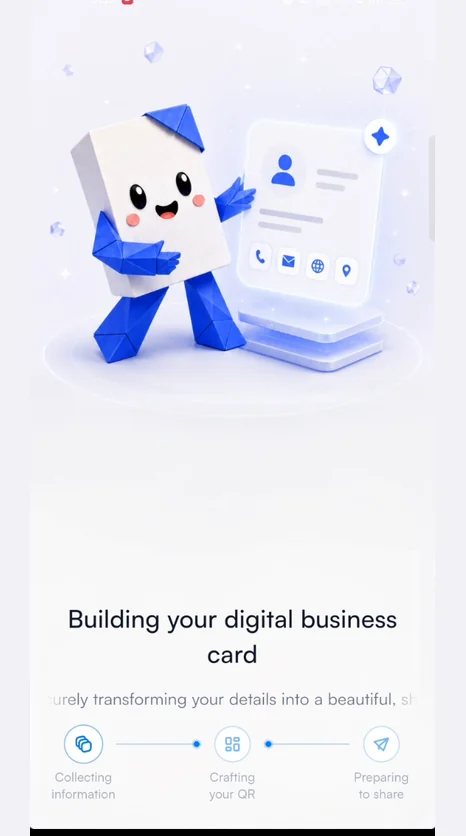
Después, Habsy muestra Creando tu tarjeta de visita digital mientras reúne tu información, crea tus códigos QR y los prepara para compartir. Recibes una notificación cuando tu QR profesional y tu QR Business están listos.
Revisa lo que ha rellenado Habsy y cambia lo que quieras, como se explica a continuación.
Editar una tarjeta
Toca el lápiz de arriba a la derecha en la pestaña QR. Los cambios se ven al momento para cualquiera que abra tu tarjeta o tu enlace, así que nunca tienes que volver a imprimirla ni a enviarla.
Previsualizar una tarjeta
Toca Abrir vista previa para ver tu tarjeta como la ven los demás.
Artículos relacionados
¿Todavía necesitas ayuda?
Escríbenos con el correo de tu cuenta y una breve descripción del problema. Respondemos en 1 o 2 días laborables.