


Gestiona las tarjetas digitales de tu equipo en Online QR Page
Tu QR profesional y tu QR Business, su analítica, tu formulario de consulta, archivos, imagen de portada y color de marca.
Online QR Page muestra tu Professional QR y tu Business QR, las mismas tarjetas digitales que tienes en la app. Consulta Crea tus tarjetas digitales.
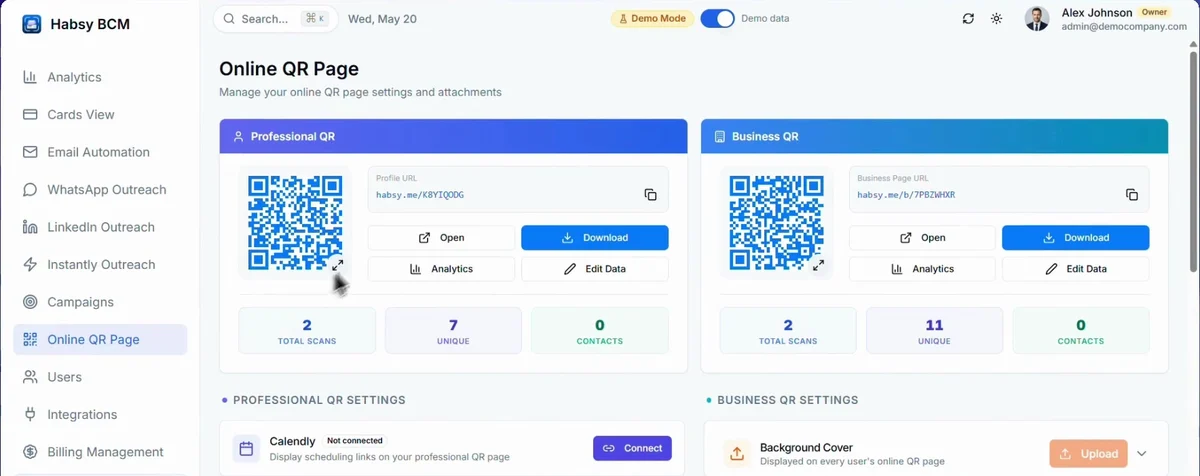
En cada tarjeta puedes copiar su enlace, abrirla con Open, descargar el código QR con Download, ver su Analytics y usar Edit Data. Debajo de cada tarjeta aparecen el total de escaneos, los visitantes únicos y los contactos guardados.
Analítica
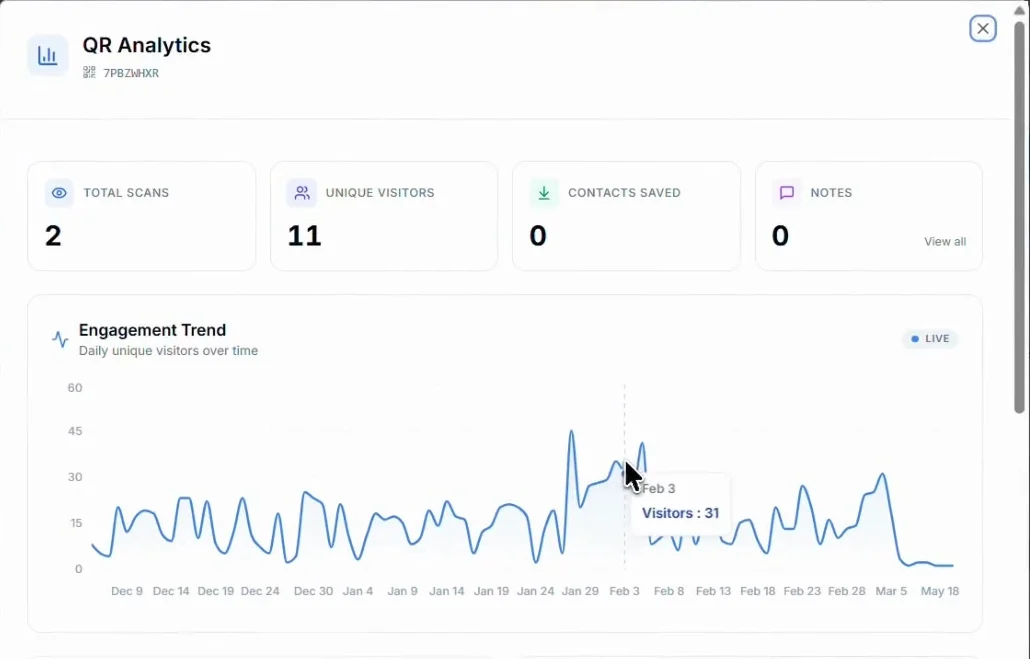
Haz clic en Analytics para ver el total de escaneos, los visitantes únicos, los contactos guardados y las notas, los visitantes a lo largo del tiempo, qué botones pulsaron y dónde estaban.
Ajustes
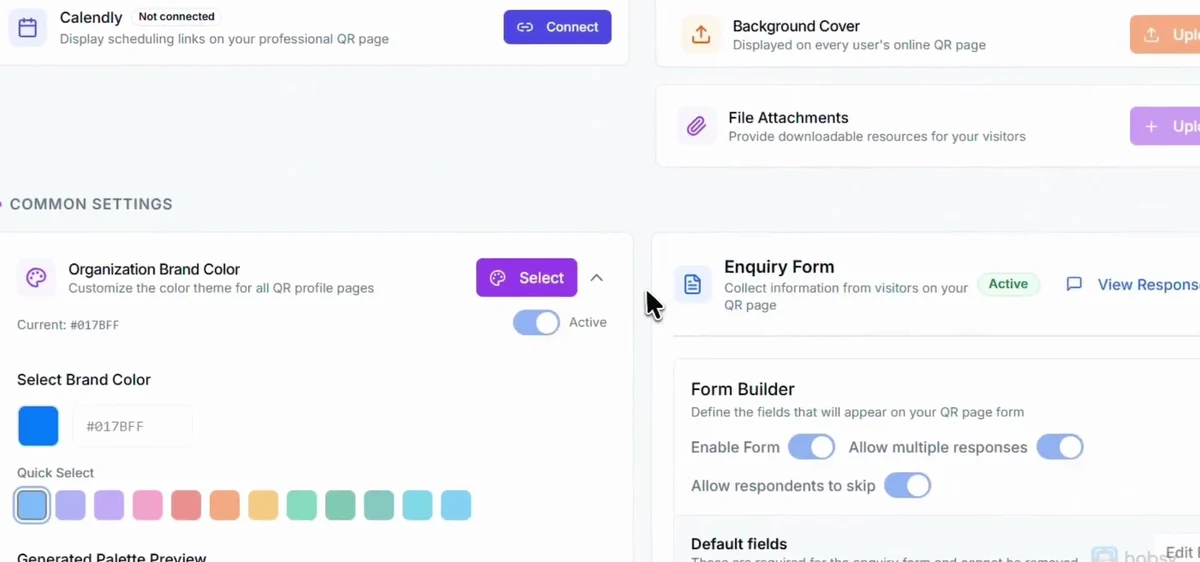
| Calendly | Muestra tu enlace de reservas en tu página QR profesional. Consulta Integrations. |
|---|---|
| Background Cover | Una imagen de portada que aparece en la página QR en línea de cada usuario. |
| File Attachments | Folletos y otros archivos que los visitantes pueden descargar. |
| Organization Brand Color | El color de todas las páginas QR de tu equipo. Elige uno de los colores rápidos o escribe el tuyo, y revisa la vista previa. |
| Enquiry Form | Un formulario que rellenan los visitantes al abrir tu página QR. Actívalo, elige si se puede enviar más de una vez u omitir, y elige sus campos. Los campos predeterminados siempre se incluyen. |
Ver las respuestas del formulario de consulta
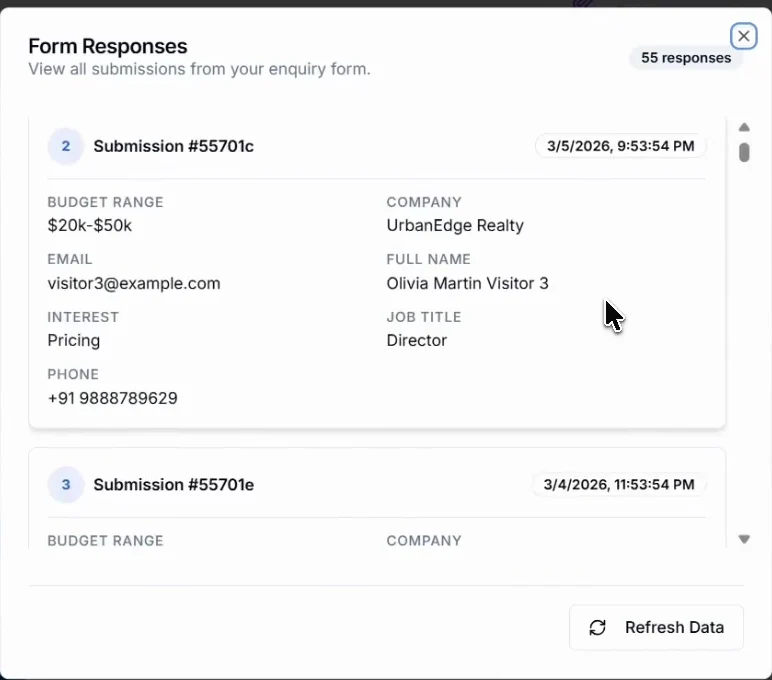
Junto a Enquiry Form, haz clic en View Responses para ver cada envío, del más reciente al más antiguo. Haz clic en Refresh Data para cargar los nuevos.
Artículos relacionados
¿Todavía necesitas ayuda?
Escríbenos con el correo de tu cuenta y una breve descripción del problema. Respondemos en 1 o 2 días laborables.