


Busca y gestiona contactos en Cards View
Busca cualquier contacto que haya capturado tu equipo, ábrelo y actúa.
En este artículo
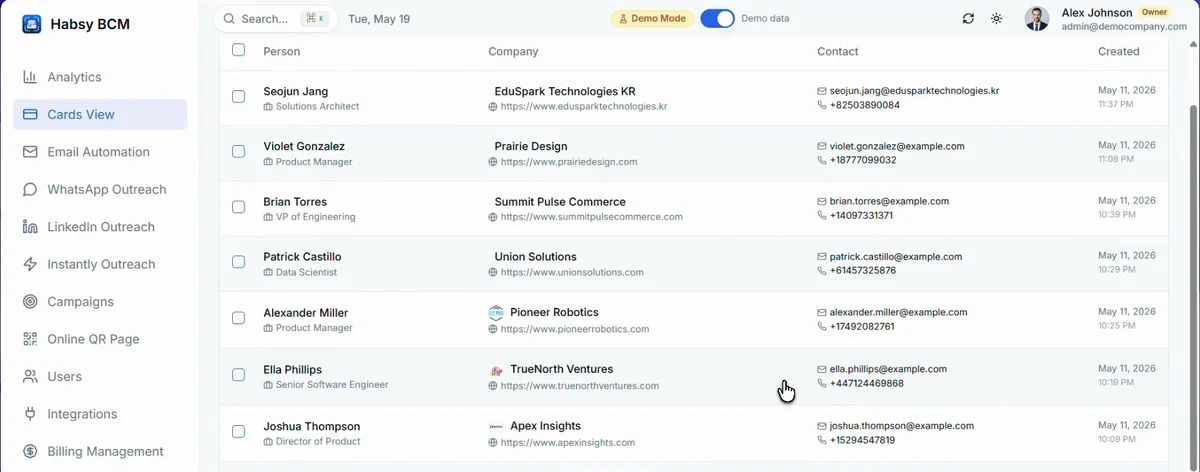
Cards View muestra todos los contactos que ha capturado tu equipo, del más reciente al más antiguo. Cada fila muestra la persona, su empresa, sus datos de contacto y cuándo se añadió la tarjeta.
Buscar un contacto
- Escribe en Search para encontrar un nombre, una empresa o un correo.
- Usa Filters para acotar la lista y el menú de orden para cambiar el orden.
- Usa Columns para elegir qué muestra la tabla.
- Usa Add Card para añadir un contacto a mano.
Abrir un contacto
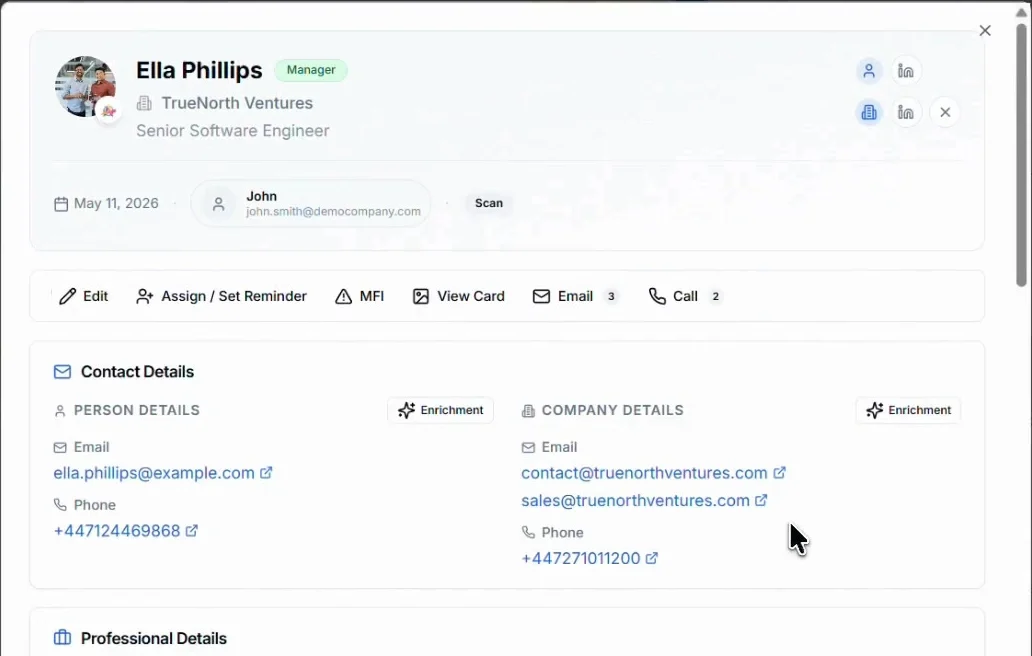
Haz clic en un contacto para abrirlo. Arriba ves quién capturó la tarjeta, cuándo y cómo. Debajo están las acciones:
| Edit | Cambia los datos del contacto. |
|---|---|
| Assign / Set Reminder | Comparte el contacto con un compañero. Consulta Asigna un contacto. |
| View Card | Mira la tarjeta del contacto. |
| Email y Call | Escribe o llama al contacto. |
Desplázate hacia abajo para ver:
- Contact Details de la persona y de la empresa. Haz clic en Enrichment para completar datos a partir de fuentes públicas. Consulta Enriquecimiento con IA.
- Professional Details, como el cargo, la empresa y los servicios.
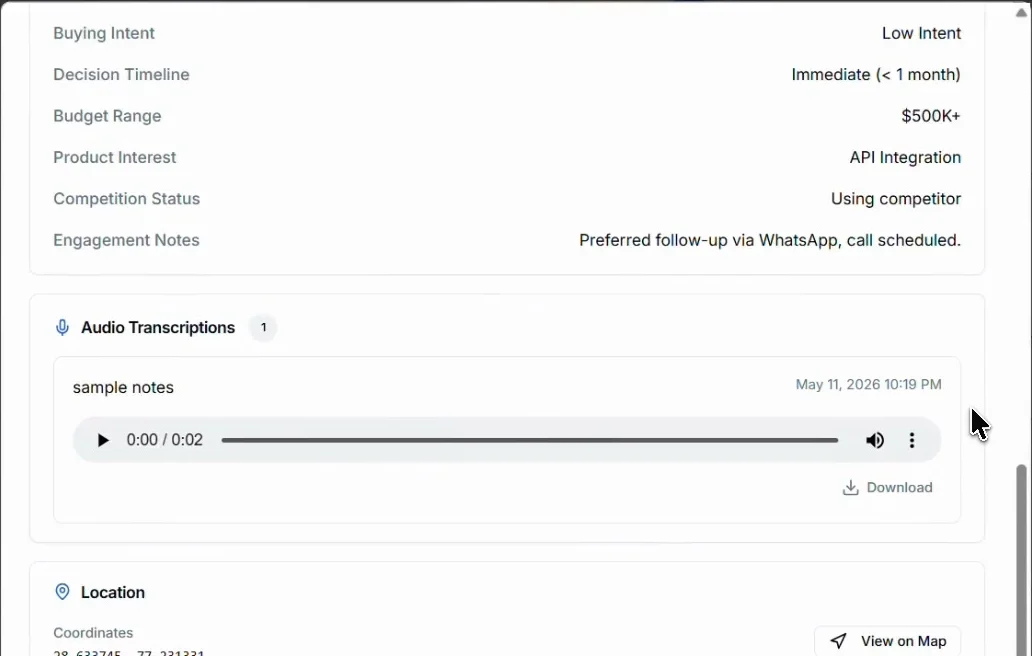
- Las notas del comercial y las respuestas a tus señales de intención.
- Audio Transcriptions: notas de voz con reproductor, la transcripción y Download.
- Location: dónde se escaneó la tarjeta, con View on Map.
Artículos relacionados
Asigna un contacto a un compañeroHabsy PlatformEnvía correos desde Habsy PlatformHabsy PlatformConoce mejor a un contacto con el enriquecimiento con IAOrganizar contactos
¿Todavía necesitas ayuda?
Escríbenos con el correo de tu cuenta y una breve descripción del problema. Respondemos en 1 o 2 días laborables.