


Califica contactos con señales de intención
Configura preguntas de respuesta con un toque, con IA o a mano, y regístralas en cada contacto.
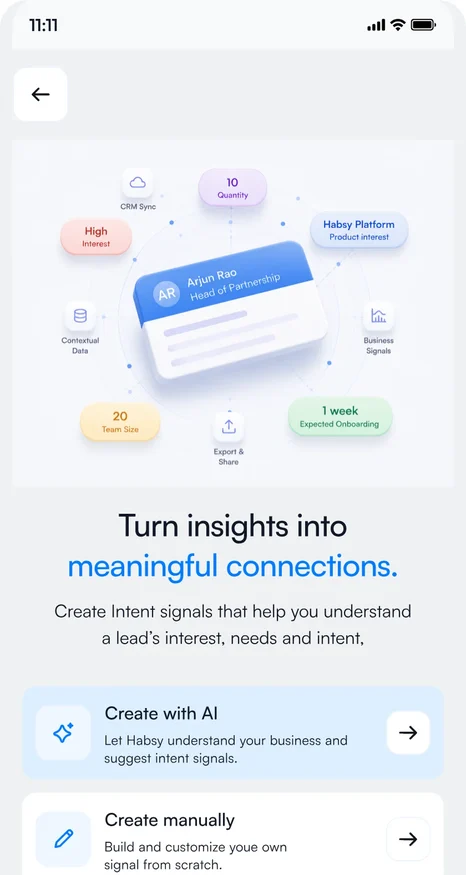
Las señales de intención son las preguntas que quieres tener respondidas en cada contacto, como qué le interesa, su presupuesto, cuándo piensa comprar y el siguiente paso. Las respondes con un toque después de cada escaneo, así todos los contactos tienen los mismos datos y ves a quién hacer el seguimiento primero.
Crear señales de intención con IA
- Ve a Configuración y toca Gestionar señales de intención.
- Toca Crear con IA.
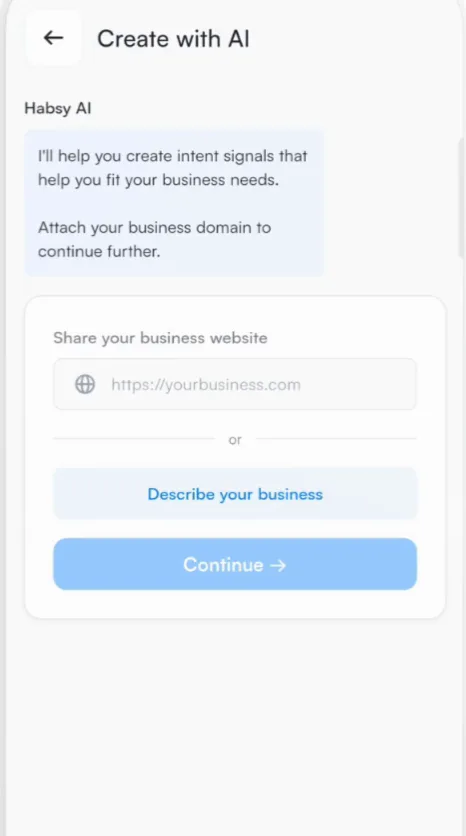
- Escribe el sitio web de tu empresa, o toca Describe tu negocio y escribe unas líneas sobre lo que vendes. Toca Continuar.
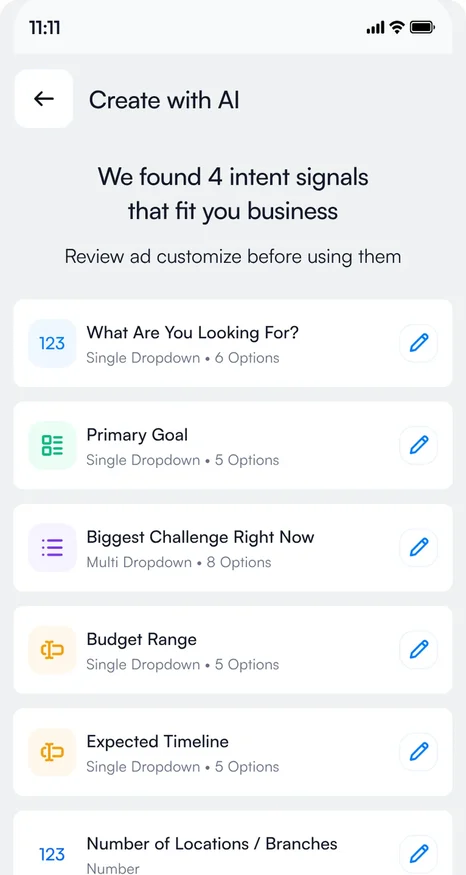
- La IA de Habsy analiza tu negocio y sugiere un conjunto de señales, cada una con sus opciones de respuesta.
- Revisa las sugerencias, toca el lápiz para cambiar las que quieras y toca Aceptar y usar.
Crear señales de intención a mano
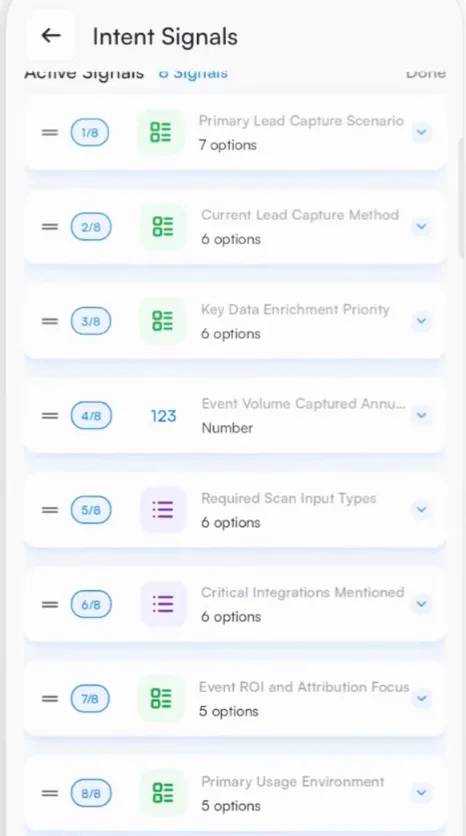
Toca Crear manualmente para crear una señal desde cero: ponle nombre, elige el tipo de campo y añade las opciones de respuesta. Los tipos de campo incluyen desplegables de selección única, desplegables de selección múltiple y números.
Usa tus propias escalas. Si vendes suministros para eventos, una señal «Cantidad» con 100, 500, 1.000, 2.000 y 5.000 te muestra de un vistazo el volumen de compra de cada contacto.
Gestionar tus señales
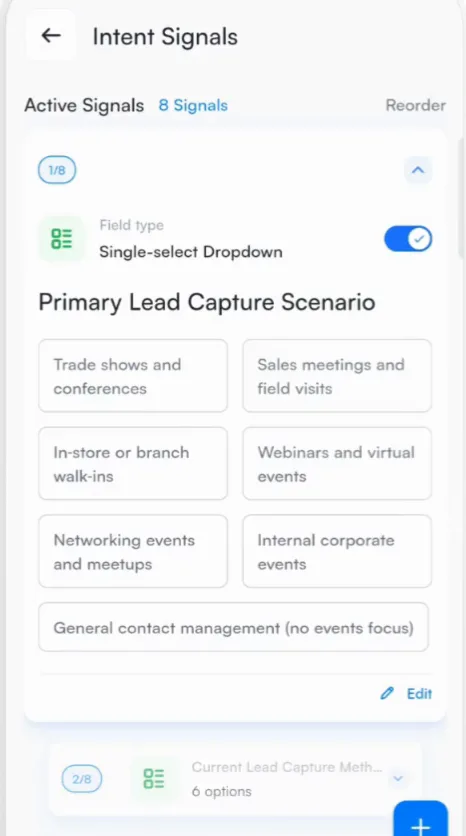
La lista Señales de intención muestra tus señales activas. Activa o desactiva una señal con su interruptor, toca Editar para cambiar sus opciones y usa Reordenar para cambiar el orden en que aparecen.
Responder señales de intención en un contacto
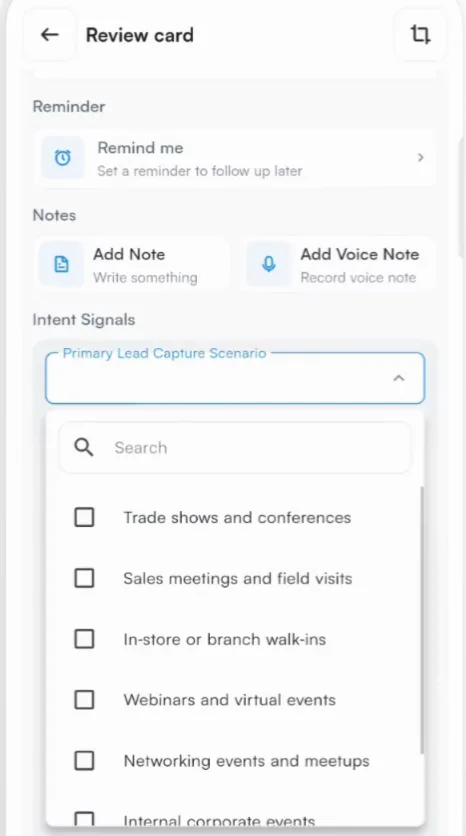
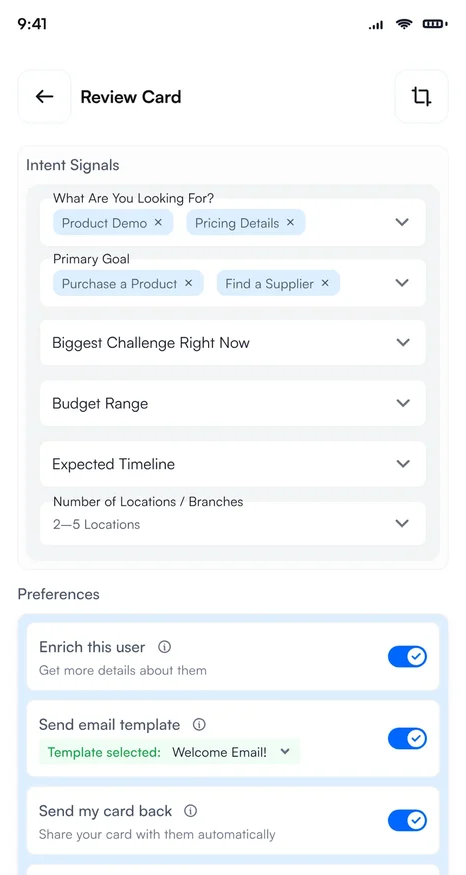
Tus señales aparecen en Señales de intención en la pantalla de revisión después de cada escaneo, en Nuevo contacto y al editar un contacto. Toca una señal y elige la respuesta.
Dónde más ayudan las señales de intención
- Formularios de consulta: añade una señal como pregunta en el formulario de tu tarjeta digital. Consulta Formularios de consulta.
Artículos relacionados
¿Todavía necesitas ayuda?
Escríbenos con el correo de tu cuenta y una breve descripción del problema. Respondemos en 1 o 2 días laborables.