


Un recorrido rápido por la app Habsy
Qué hace cada pestaña, botón y menú, para que siempre sepas dónde encontrar cada cosa.
En este artículo
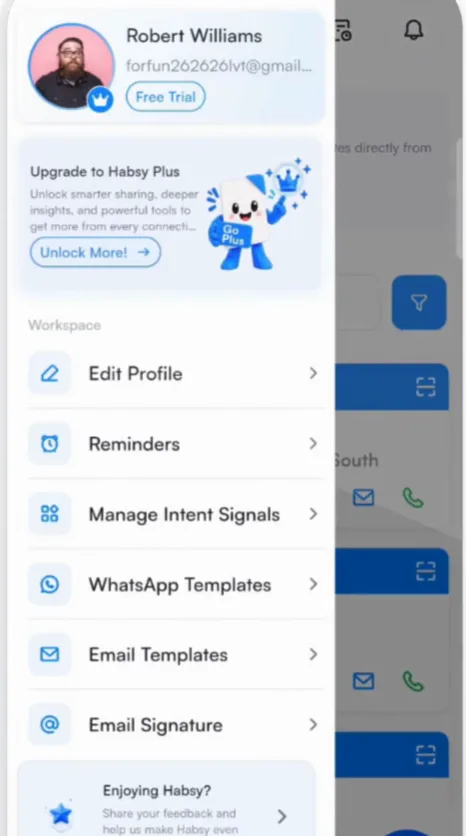
Habsy tiene cuatro pestañas y un botón de captura en la parte inferior de la pantalla, además de un menú arriba a la izquierda.
La barra inferior
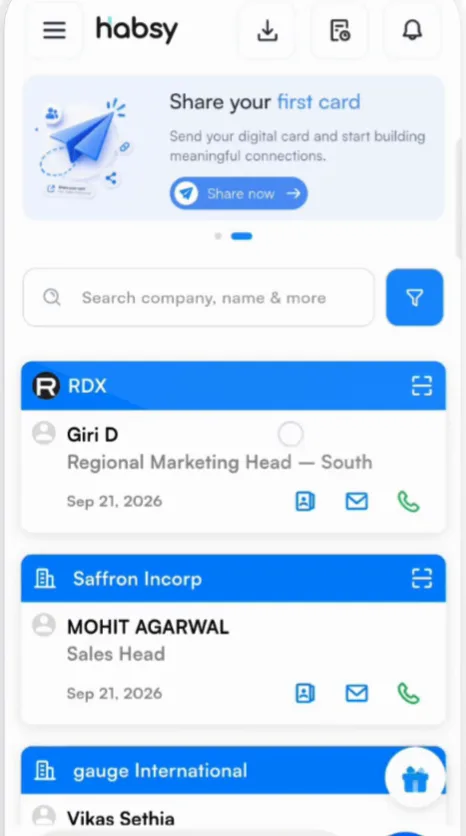
| Inicio | Todos los contactos que has capturado, del más reciente al más antiguo, con una barra de búsqueda y filtros arriba. Toca un contacto para abrirlo. |
|---|---|
| Categorías | El icono de carpeta. Tus categorías como una pila de tarjetas, con el número de contactos de cada una. |
| QR | Tus dos tarjetas digitales, el QR profesional y el QR Business, que juntas se llaman MyQR. Aquí las compartes, las previsualizas y configuras los formularios de consulta. |
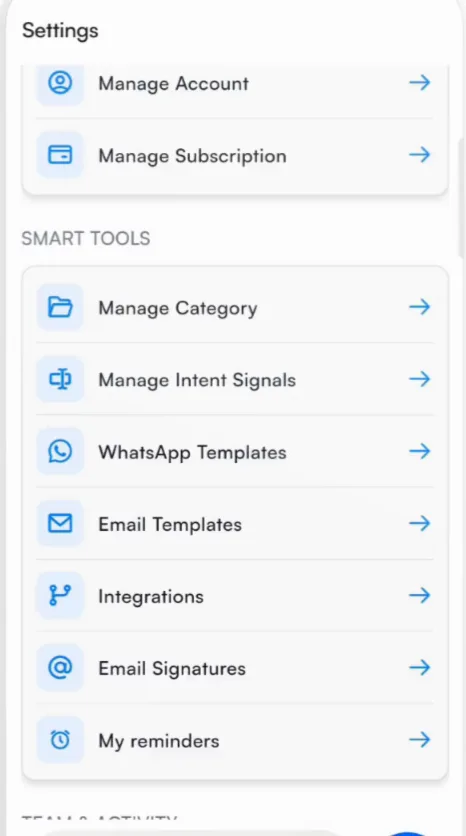
| Configuración | El icono de engranaje. Tu cuenta, tu suscripción y las herramientas inteligentes: categorías, señales de intención, plantillas, integraciones, firmas de correo y recordatorios. |
| + | El botón azul de captura. Abre el escáner con cuatro modos: Individual, Lote, QR y Manual. |
En Inicio
- Buscar por empresa, nombre y más, y toca el botón de filtro para acotar la lista.
- Las filas de contacto muestran la empresa, la persona, su cargo y la fecha en que os conocisteis. Los iconos de cada fila inician un correo, una llamada, un WhatsApp o un SMS.
- El icono de descarga de arriba abre Exportar contactos.
- Los banners bajo el logotipo sugieren tu siguiente paso, como compartir tu primera tarjeta o conectar tu correo.
En Configuración
En Herramientas inteligentes configuras Habsy a tu manera de trabajar:
- Gestionar categoría y Gestionar señales de intención para organizar y calificar contactos
- Plantillas de WhatsApp y Plantillas de email para los seguimientos
- Integraciones para conectar tu correo, calendario, contactos, CRM y WhatsApp
- Firmas de correo y Mis recordatorios
Tu nombre y foto en la parte superior de Configuración abren tu perfil. Debajo están Gestionar cuenta y Gestionar suscripción.
Artículos relacionados
Instala Habsy e inicia sesiónPrimeros pasosBusca y filtra tus contactosOrganizar contactosVer un contactoOrganizar contactos
¿Todavía necesitas ayuda?
Escríbenos con el correo de tu cuenta y una breve descripción del problema. Respondemos en 1 o 2 días laborables.