


E-Mails von Habsy Platform senden
Verbinden Sie Gmail oder AWS SES, schreiben Sie mit KI oder einer Vorlage und senden Sie an einen oder viele Kontakte.
In diesem Artikel
E-Mail verbinden
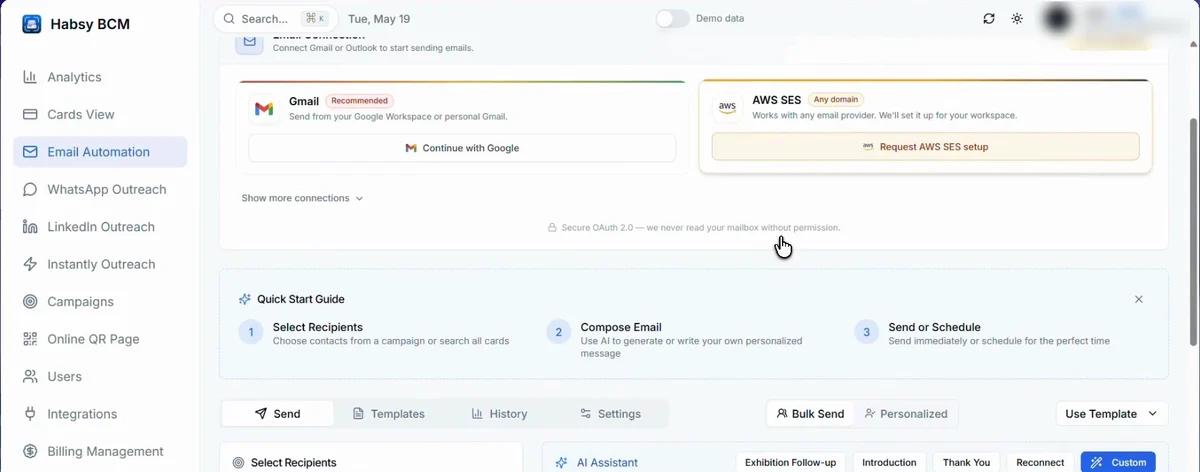
E-Mails gehen von Ihrem eigenen E-Mail-Konto raus. Wenn Sie Email Automation zum ersten Mal öffnen, wählen Sie, wie Sie sich verbinden:
| Gmail | Klicken Sie auf Continue with Google und melden Sie sich mit Ihrem Google-Workspace- oder privaten Gmail-Konto an. |
|---|---|
| AWS SES | Funktioniert mit jedem E-Mail-Anbieter. Klicken Sie auf Request AWS SES setup, und wir richten es für Ihren Workspace ein. |
Klicken Sie auf Show more connections für weitere Optionen. Verbindungen nutzen eine sichere Anmeldung, und Habsy liest Ihr Postfach nie ohne Ihre Erlaubnis.
E-Mail senden
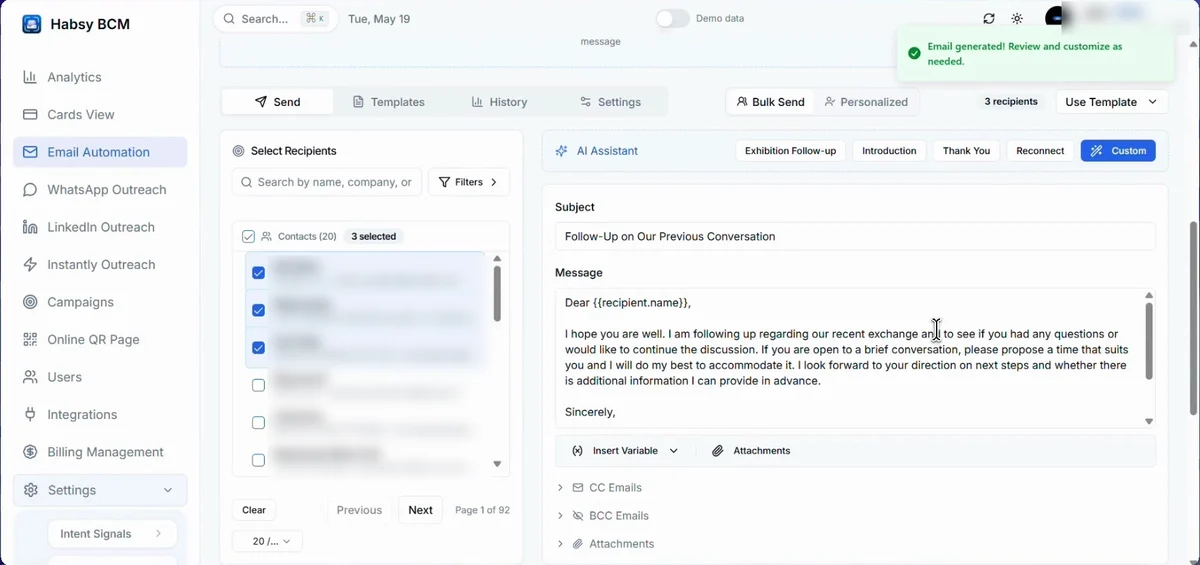
- Öffnen Sie Email Automation und bleiben Sie im Tab Send.
- Wählen Sie Bulk Send, um eine E-Mail an alle Ausgewählten zu senden, oder Personalized, um Ihre Kontakte einzeln durchzugehen.
- Suchen oder filtern Sie unter Select Recipients und haken Sie die gewünschten Kontakte an. Sie können auch alle aus einer Kampagne wählen.
- Schreiben Sie die E-Mail. Wählen Sie eine fertige E-Mail unter AI Assistant (Exhibition Follow-up, Introduction, Thank You oder Reconnect), wählen Sie Use Template, oder schreiben Sie selbst.
- Klicken Sie auf Insert Variable, um Angaben einzufügen, die sich je Person ändern, etwa Name, Unternehmen oder Position.
- Fügen Sie bei Bedarf CC Emails, BCC Emails oder Attachments wie Broschüren und Präsentationen hinzu.
- Prüfen Sie die Live Preview und senden Sie sofort oder planen Sie den Versand für später.
Mit KI schreiben
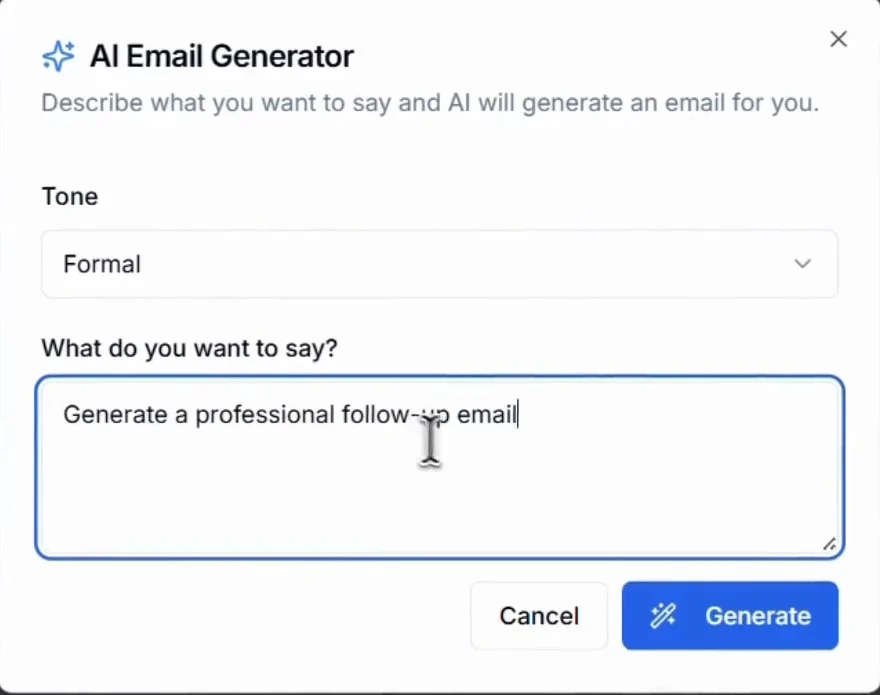
- Klicken Sie unter AI Assistant auf Custom.
- Wählen Sie einen Tone: Formal, Informal oder Casual.
- Beschreiben Sie unter What do you want to say? die E-Mail, zum Beispiel „ein Nachfassen nach unserem Treffen auf der Messe“.
- Klicken Sie auf Generate, prüfen Sie das Ergebnis und ändern Sie, was Sie möchten.
Speichern Sie häufig genutzte E-Mails als Vorlagen im Tab Templates. Alles Gesendete finden Sie im Tab History.
Ähnliche Artikel
WhatsApp-Nachrichten von Habsy Platform sendenHabsy PlatformEine Kampagne für eine Veranstaltung erstellenHabsy PlatformCRM und Calendly auf Habsy Platform verbindenHabsy Platform
Brauchen Sie noch Hilfe?
Schreiben Sie uns mit der E-Mail-Adresse Ihres Kontos und einer kurzen Beschreibung des Problems. Wir antworten innerhalb von 1 bis 2 Werktagen.