


Envoyer des e-mails depuis Habsy Platform
Connectez Gmail ou AWS SES, rédigez avec l’IA ou un modèle, et envoyez à un ou plusieurs contacts.
Dans cet article
Connecter votre e-mail
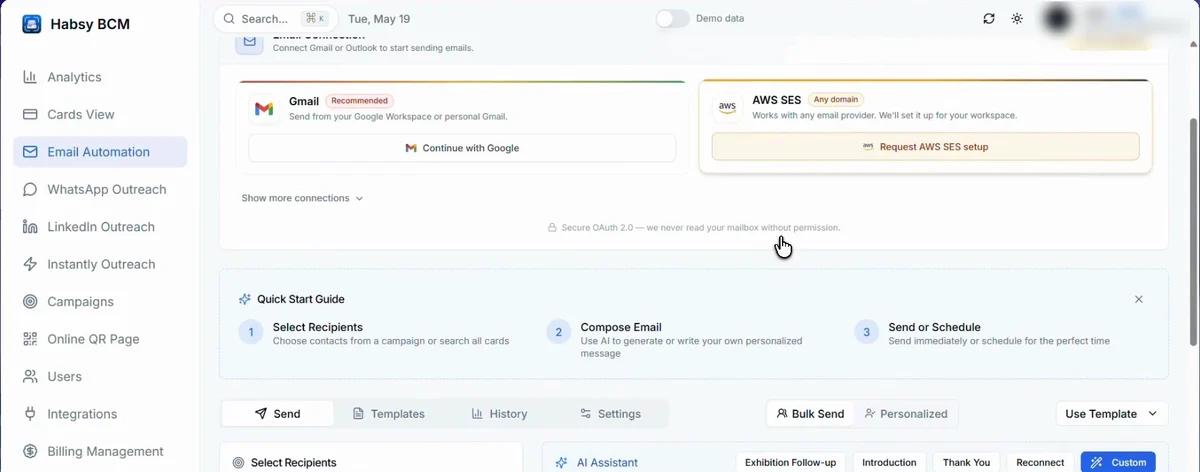
Les e-mails partent de votre propre compte e-mail. La première fois que vous ouvrez Email Automation, choisissez comment vous connecter :
| Gmail | Cliquez sur Continue with Google et connectez-vous avec votre compte Google Workspace ou Gmail personnel. |
|---|---|
| AWS SES | Fonctionne avec n’importe quel fournisseur de messagerie. Cliquez sur Request AWS SES setup et nous le configurons pour votre espace de travail. |
Cliquez sur Show more connections pour d’autres options. Les connexions utilisent une authentification sécurisée, et Habsy ne lit jamais votre boîte de réception sans votre autorisation.
Envoyer un e-mail
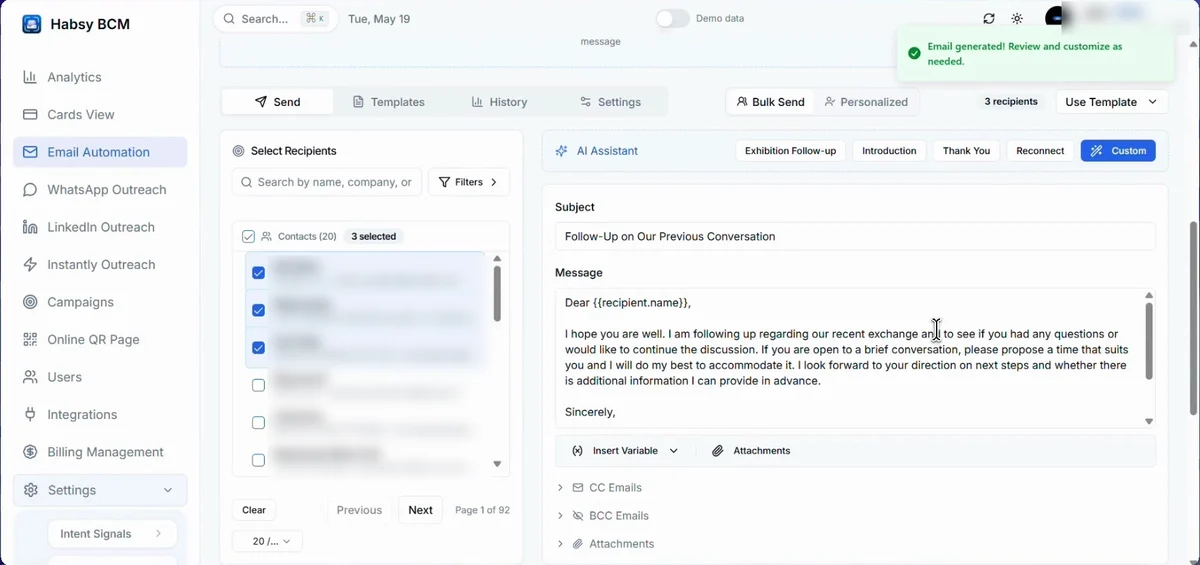
- Ouvrez Email Automation et restez sur l’onglet Send.
- Choisissez Bulk Send pour envoyer un même e-mail à toutes les personnes sélectionnées, ou Personalized pour passer vos contacts un par un.
- Sous Select Recipients, recherchez ou filtrez et cochez les contacts voulus. Vous pouvez aussi prendre tous les contacts d’une campagne.
- Rédigez l’e-mail. Choisissez un e-mail prêt à l’emploi sous AI Assistant (Exhibition Follow-up, Introduction, Thank You ou Reconnect), choisissez Use Template, ou écrivez le vôtre.
- Cliquez sur Insert Variable pour ajouter des informations propres à chaque personne, comme son nom, son entreprise ou sa fonction.
- Ajoutez si besoin des CC Emails, des BCC Emails ou des Attachments comme des brochures et des présentations.
- Vérifiez le Live Preview, puis envoyez maintenant ou planifiez l’envoi.
Le rédiger avec l’IA
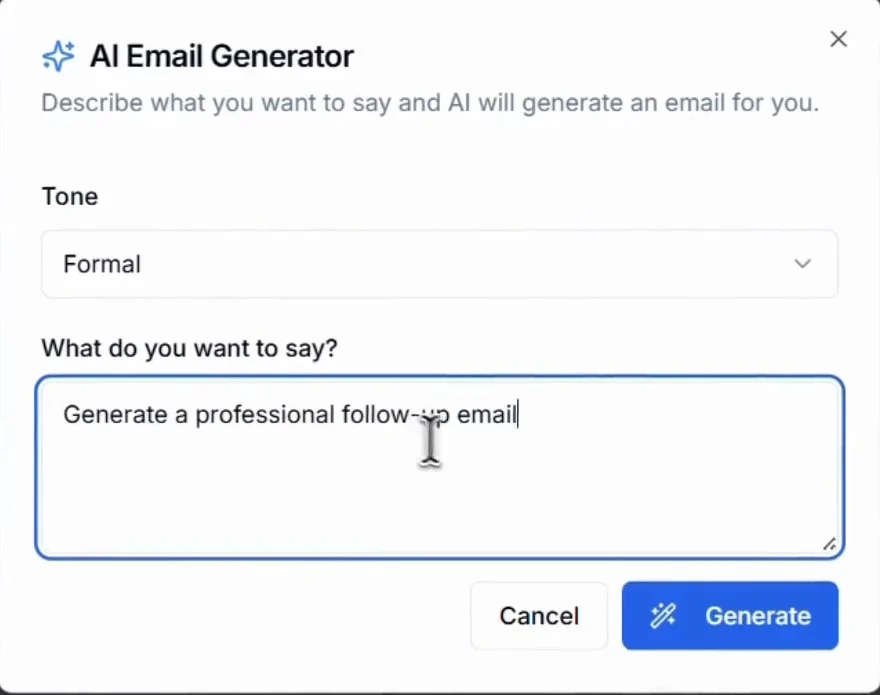
- Sous AI Assistant, cliquez sur Custom.
- Choisissez un Tone : Formal, Informal ou Casual.
- Sous What do you want to say?, décrivez l’e-mail, par exemple « une relance après notre rencontre au salon ».
- Cliquez sur Generate, puis relisez et modifiez ce que vous voulez.
Enregistrez les e-mails que vous utilisez souvent comme modèles dans l’onglet Templates. Tout ce que vous avez envoyé se trouve dans l’onglet History.
Articles associés
Envoyer des messages WhatsApp depuis Habsy PlatformHabsy PlatformCréer une campagne pour un événementHabsy PlatformConnecter votre CRM et Calendly sur Habsy PlatformHabsy Platform
PrécédentAttribuer un contact à un collègueSuivantEnvoyer des messages WhatsApp depuis Habsy Platform
Besoin d’aide supplémentaire ?
Écrivez-nous en indiquant l’adresse e-mail de votre compte et une courte description du problème. Nous répondons sous 1 à 2 jours ouvrés.