


Trova e gestisci i contatti in Cards View
Cerca tutti i contatti acquisiti dal team, apri un contatto e agisci.
In questo articolo
Cards View elenca tutti i contatti acquisiti dal team, dal più recente. Ogni riga mostra la persona, l’azienda, i contatti e quando è stato aggiunto il biglietto.
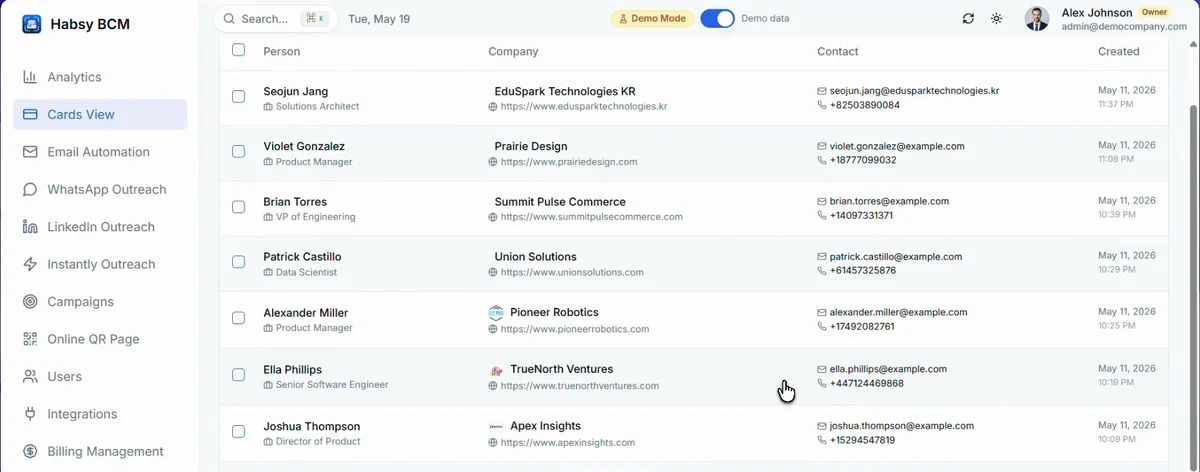
Trova un contatto
- Scrivi in Search per trovare un nome, un’azienda o un’e-mail.
- Usa Filters per restringere l’elenco e il menu di ordinamento per cambiare l’ordine.
- Usa Columns per scegliere cosa mostra la tabella.
- Usa Add Card per aggiungere un contatto a mano.
Apri un contatto
Fai clic su un contatto per aprirlo. In alto vedi chi ha acquisito il biglietto, quando e come. Sotto ci sono le azioni:
| Edit | Modifica i dati del contatto. |
|---|---|
| Assign / Set Reminder | Condividi il contatto con un collega. Vedi Assegna un contatto. |
| View Card | Visualizza il biglietto del contatto. |
| Email e Call | Scrivi o chiama il contatto. |
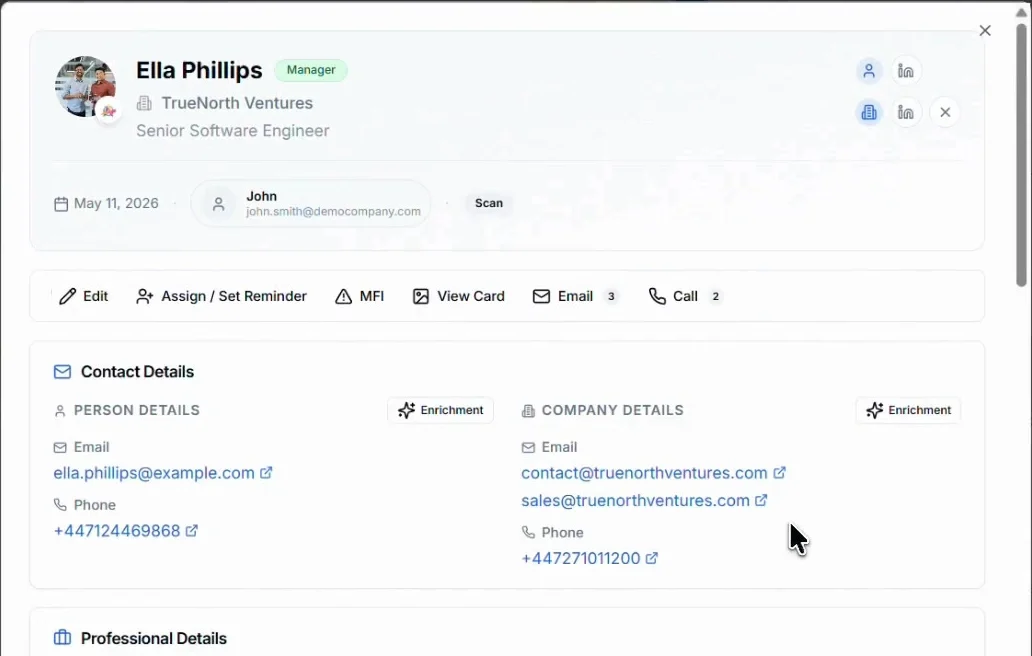
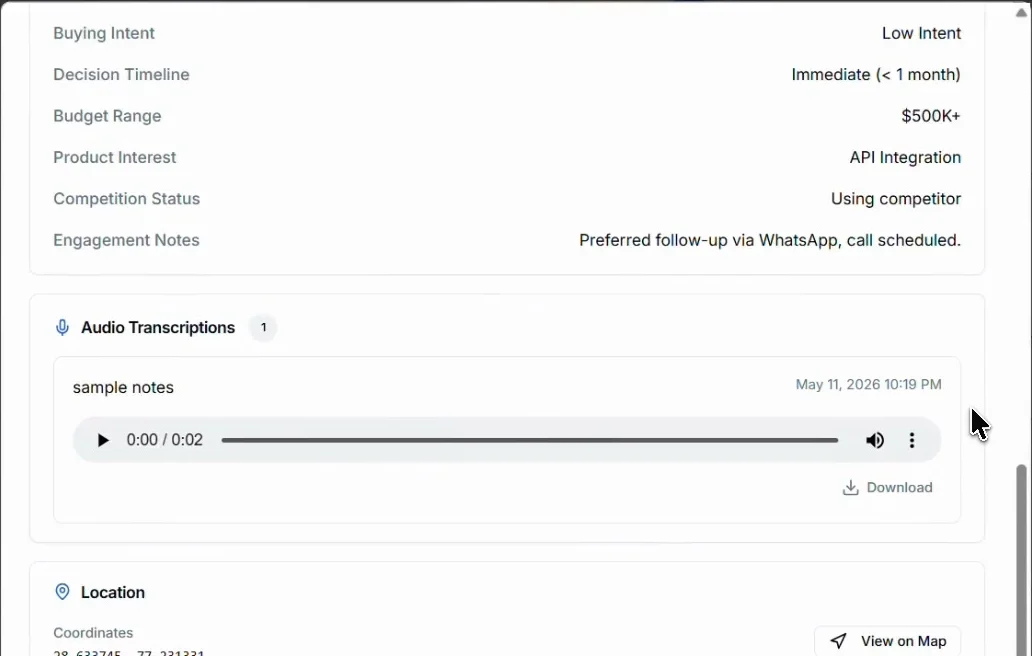
Scorri in basso per vedere:
- Contact Details della persona e dell’azienda. Fai clic su Enrichment per completare i dati da fonti pubbliche. Vedi Arricchimento con IA.
- Professional Details, come ruolo, azienda e servizi.
- Le note del commerciale e le risposte ai tuoi segnali di intento.
- Audio Transcriptions: note vocali con lettore, trascrizione e Download.
- Location: dove è stato scansionato il biglietto, con View on Map.
Articoli correlati
Assegna un contatto a un collegaHabsy PlatformInvia e-mail da Habsy PlatformHabsy PlatformScopri di più su un contatto con l’arricchimento IAOrganizzare i contatti
Hai ancora bisogno di aiuto?
Scrivici indicando l’e-mail del tuo account e una breve descrizione del problema. Rispondiamo entro 1 o 2 giorni lavorativi.