


Trouver et gérer vos contacts dans Cards View
Recherchez tous les contacts capturés par votre équipe, ouvrez un contact et agissez.
Dans cet article
Cards View liste tous les contacts capturés par votre équipe, du plus récent au plus ancien. Chaque ligne affiche la personne, son entreprise, ses coordonnées et la date d’ajout de la carte.
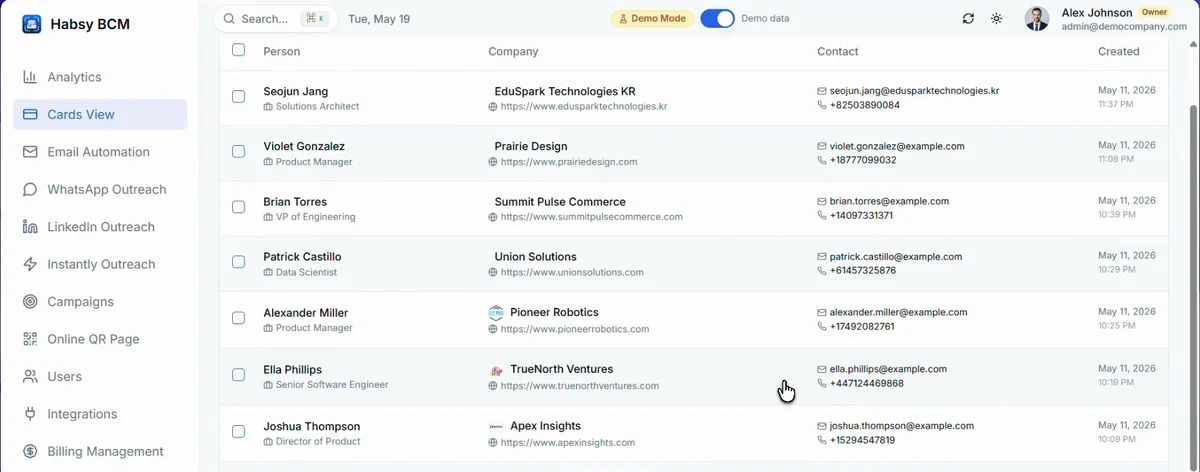
Trouver un contact
- Tapez dans Search pour trouver un nom, une entreprise ou un e-mail.
- Utilisez Filters pour affiner la liste, et le menu de tri pour changer l’ordre.
- Utilisez Columns pour choisir ce que le tableau affiche.
- Utilisez Add Card pour ajouter un contact à la main.
Ouvrir un contact
Cliquez sur un contact pour l’ouvrir. En haut, vous voyez qui a capturé la carte, quand et comment. En dessous se trouvent les actions :
| Edit | Modifier les informations du contact. |
|---|---|
| Assign / Set Reminder | Partager le contact avec un collègue. Voir Attribuer un contact. |
| View Card | Voir la carte du contact. |
| Email et Call | Envoyer un e-mail au contact ou l’appeler. |
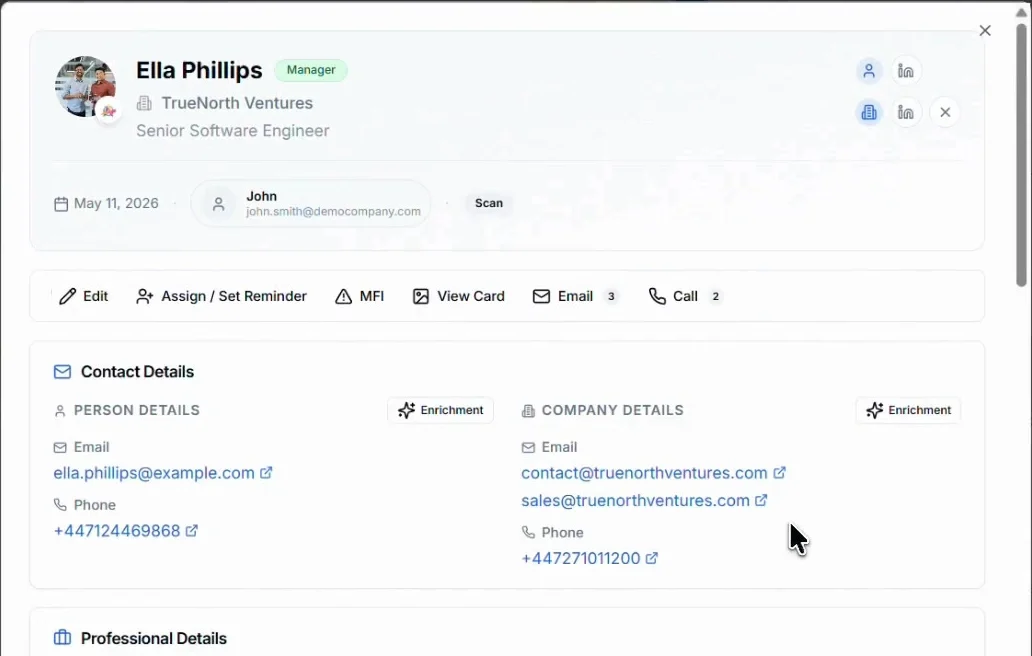
Faites défiler pour voir :
- Contact Details pour la personne et l’entreprise. Cliquez sur Enrichment pour compléter à partir de sources publiques. Voir Enrichissement par IA.
- Professional Details, comme la fonction, l’entreprise et les services.
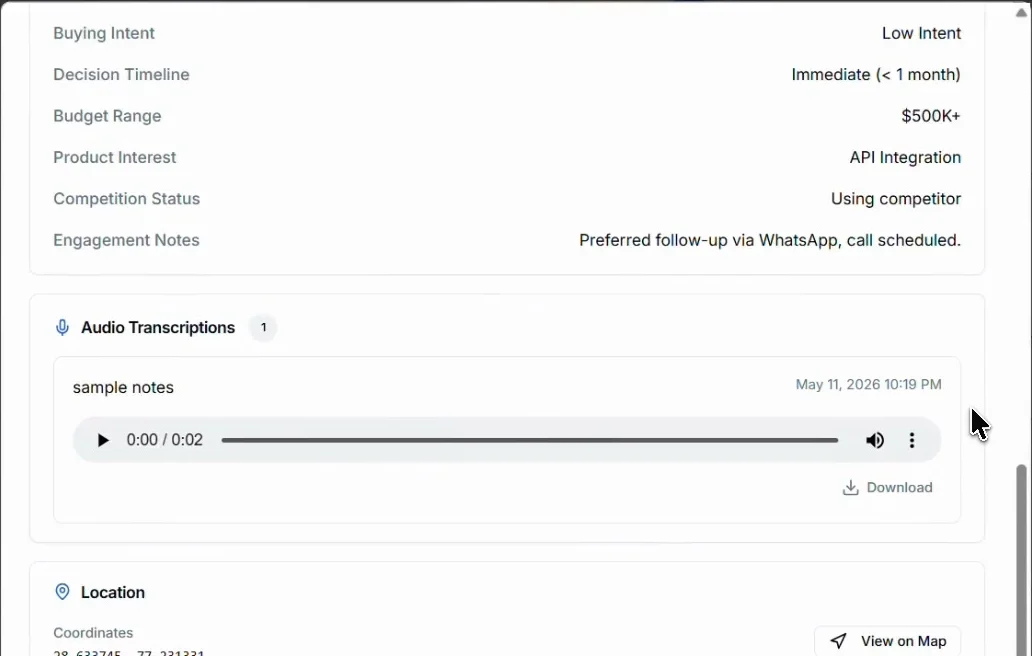
- Les notes du commercial et les réponses à vos signaux d’intention.
- Audio Transcriptions : les notes vocales, avec un lecteur, la transcription et Download.
- Location : le lieu où la carte a été scannée, avec View on Map.
Articles associés
Attribuer un contact à un collègueHabsy PlatformEnvoyer des e-mails depuis Habsy PlatformHabsy PlatformEn savoir plus sur un contact grâce à l’enrichissement par IAOrganiser vos contacts
Besoin d’aide supplémentaire ?
Écrivez-nous en indiquant l’adresse e-mail de votre compte et une courte description du problème. Nous répondons sous 1 à 2 jours ouvrés.