


Importa contatti da un file CSV o da un’altra app
Porta in Habsy i contatti di un foglio di calcolo o di un altro scanner di biglietti da visita.
Arrivi da un altro scanner di biglietti da visita o tieni i contatti in un foglio di calcolo? Importali come file CSV, così i contatti vecchi e nuovi stanno in un unico elenco.
Prepara il file
- Esporta i contatti dall’altra app come file CSV o VCF, oppure salva il foglio di calcolo come CSV.
- Assicurati che la prima riga del CSV contenga i nomi delle colonne, come nome, azienda, ruolo, e-mail e telefono.
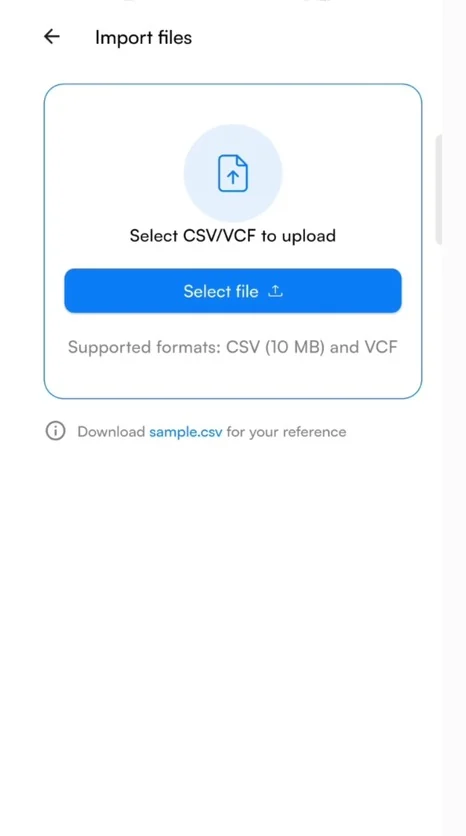
- I file CSV possono arrivare a 10 MB. Non sei sicuro del formato? Scarica sample.csv dalla schermata di importazione e copia le sue colonne.
Importa
- Vai su Impostazioni, tocca Gestisci account e scegli Carica contatto.
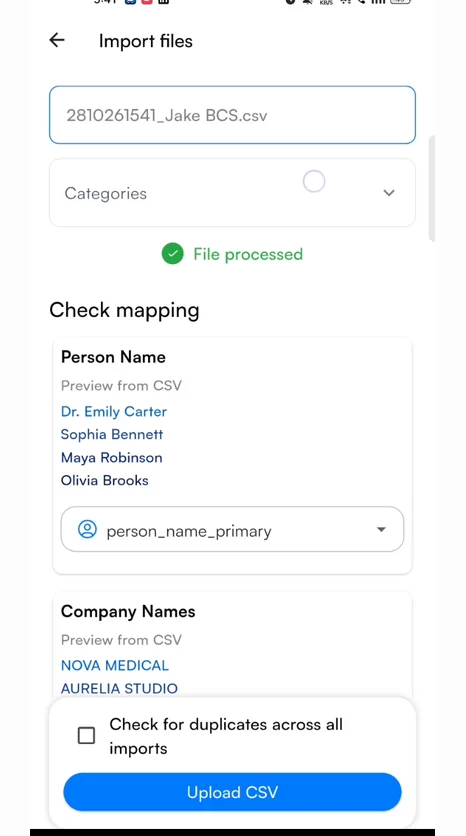
- In Importa file, tocca Seleziona file e scegli il file CSV o VCF. Habsy lo legge e mostra File elaborato.
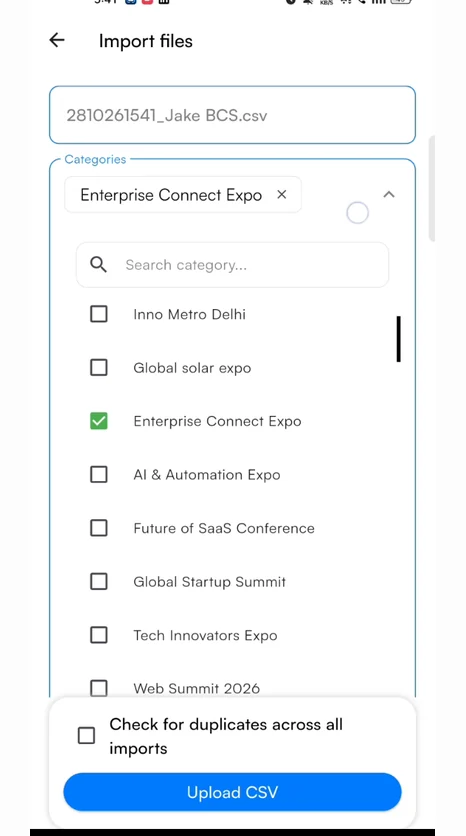
- In Categorie, scegli una o più categorie per i contatti importati, per esempio l’evento o l’app da cui provengono. Scrivi nel campo di ricerca per trovare subito una categoria.
- In Verifica mappatura, controlla ogni colonna. Habsy mostra il nome della colonna del tuo file, un’anteprima dei primi valori e il campo di Habsy associato automaticamente. Tocca il campo per cambiarlo, oppure scegli Non importare per saltare la colonna.
- Seleziona Controlla duplicati in tutte le importazioni perché Habsy cerchi i duplicati nel file e te li segnali.
- Tocca Carica CSV. Habsy mostra Importato con successo e una notifica indica quanti contatti sono stati importati.
I contatti importati compaiono nella Home con la categoria scelta, pronti da cercare, filtrare, arricchire e seguire come qualsiasi contatto scansionato.
Arrivi da un’altra app per biglietti da visita? Esporta i contatti da quell’app come file CSV o VCF, poi importa il file qui. Habsy associa le colonne automaticamente, devi solo controllare la mappatura.
Articoli correlati
Hai ancora bisogno di aiuto?
Scrivici indicando l’e-mail del tuo account e una breve descrizione del problema. Rispondiamo entro 1 o 2 giorni lavorativi.