Cards Viewで連絡先を探して管理する
チームが取り込んだすべての連絡先を検索し、連絡先を開いて対応します。
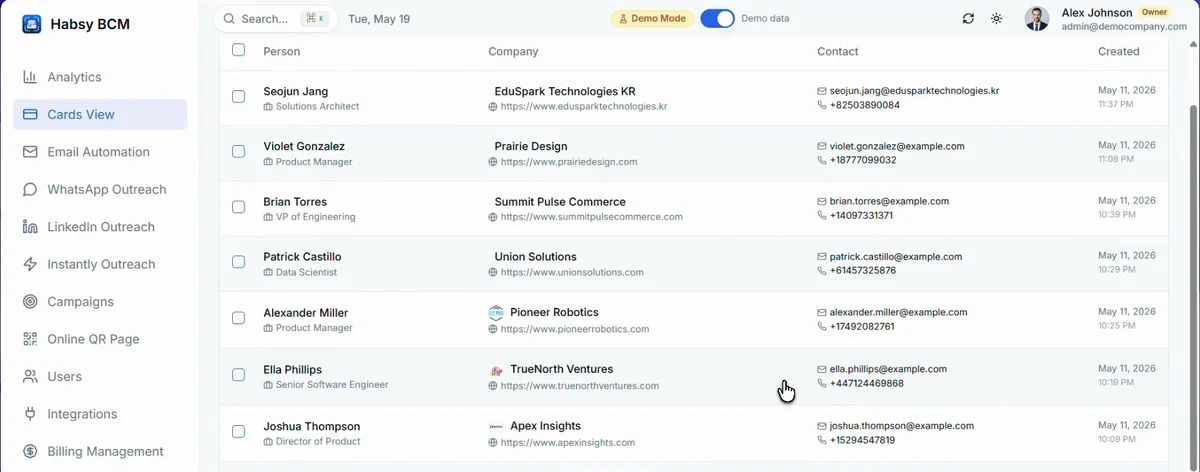
Cards Viewには、チームが取り込んだすべての連絡先が新しい順に表示されます。各行には、人物、会社、連絡先、名刺が追加された日時が表示されます。
連絡先を探す
- Searchに入力して、名前、会社、メールを検索します。
- Filtersで一覧を絞り込み、並べ替えメニューで順序を変えます。
- Columnsで表に表示する項目を選びます。
- Add Cardで連絡先を手動で追加します。
連絡先を開く
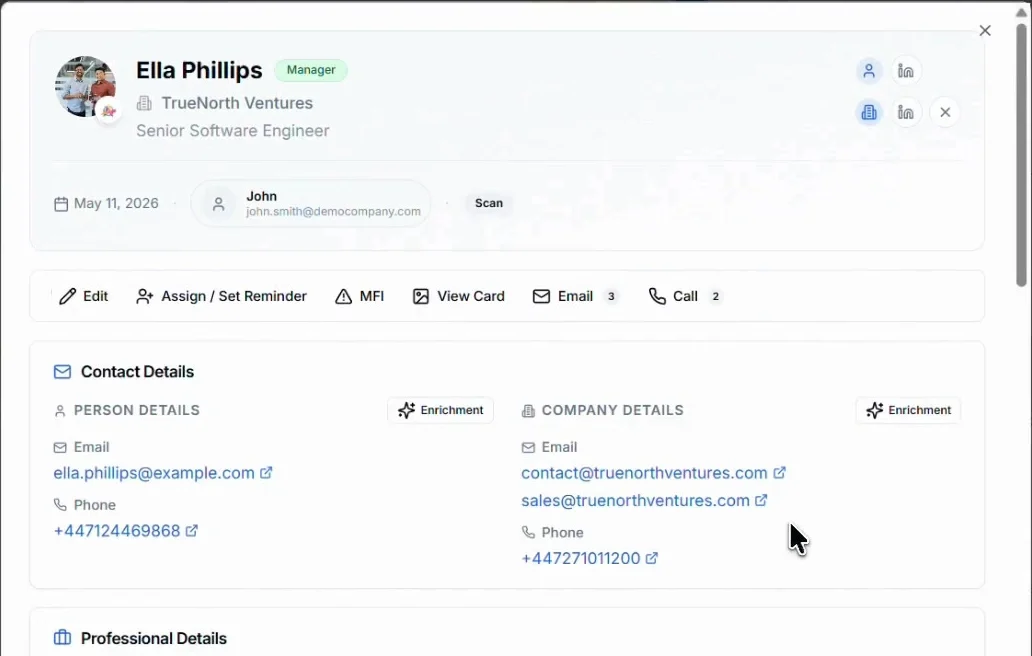
連絡先をクリックすると開きます。上部には、誰がいつどのように名刺を取り込んだかが表示されます。その下に操作があります。
| Edit | 連絡先の情報を変更します。 |
|---|---|
| Assign / Set Reminder | 連絡先をチームメンバーと共有します。連絡先を割り当てるをご覧ください。 |
| View Card | 連絡先の名刺を表示します。 |
| EmailとCall | 連絡先にメールまたは電話をします。 |
下にスクロールすると、次の内容が表示されます。
- 人物と会社のContact Details。Enrichmentをクリックすると、公開情報からさらに情報を補えます。AIによる拡充をご覧ください。
- 役職、会社、サービスなどのProfessional Details。
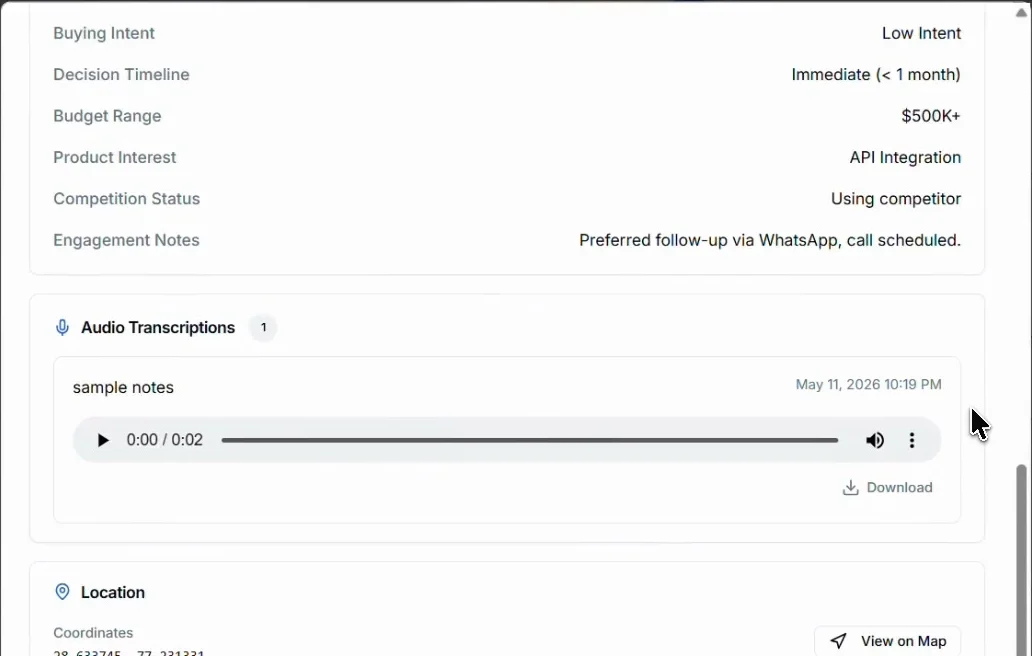
- 担当者のメモと、インテントシグナルへの回答。
- Audio Transcriptions:プレーヤー、文字起こし、Download付きの音声メモ。
- Location:名刺がスキャンされた場所とView on Map。