


Kontakte in Cards View finden und verwalten
Durchsuchen Sie alle Kontakte, die Ihr Team erfasst hat, öffnen Sie einen Kontakt und handeln Sie.
In diesem Artikel
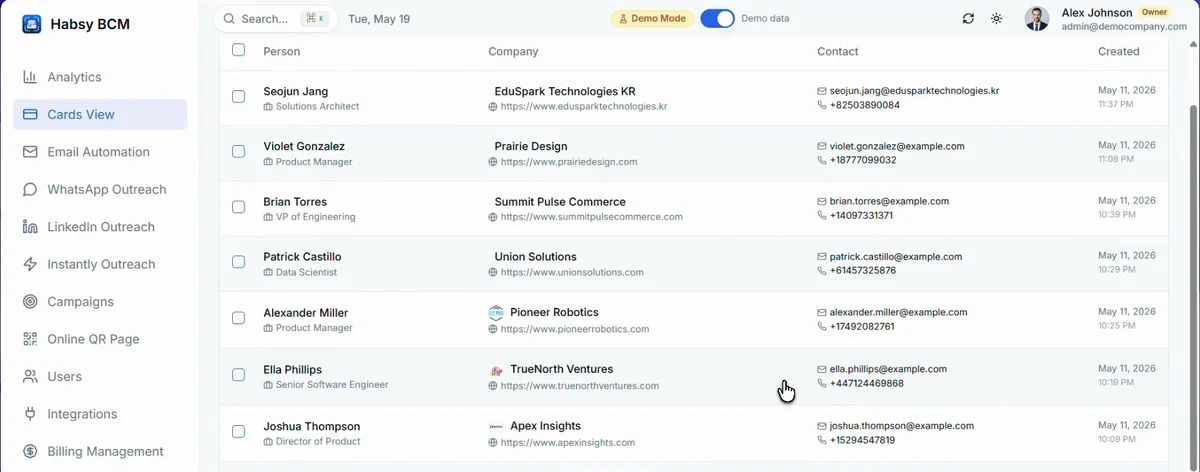
Cards View listet jeden Kontakt, den Ihr Team erfasst hat, die neuesten zuerst. Jede Zeile zeigt die Person, ihr Unternehmen, ihre Kontaktdaten und wann die Karte hinzugefügt wurde.
Kontakt finden
- Tippen Sie in Search, um einen Namen, ein Unternehmen oder eine E-Mail zu finden.
- Grenzen Sie die Liste mit Filters ein und ändern Sie die Reihenfolge über das Sortiermenü.
- Wählen Sie mit Columns, was die Tabelle zeigt.
- Fügen Sie mit Add Card einen Kontakt von Hand hinzu.
Kontakt öffnen
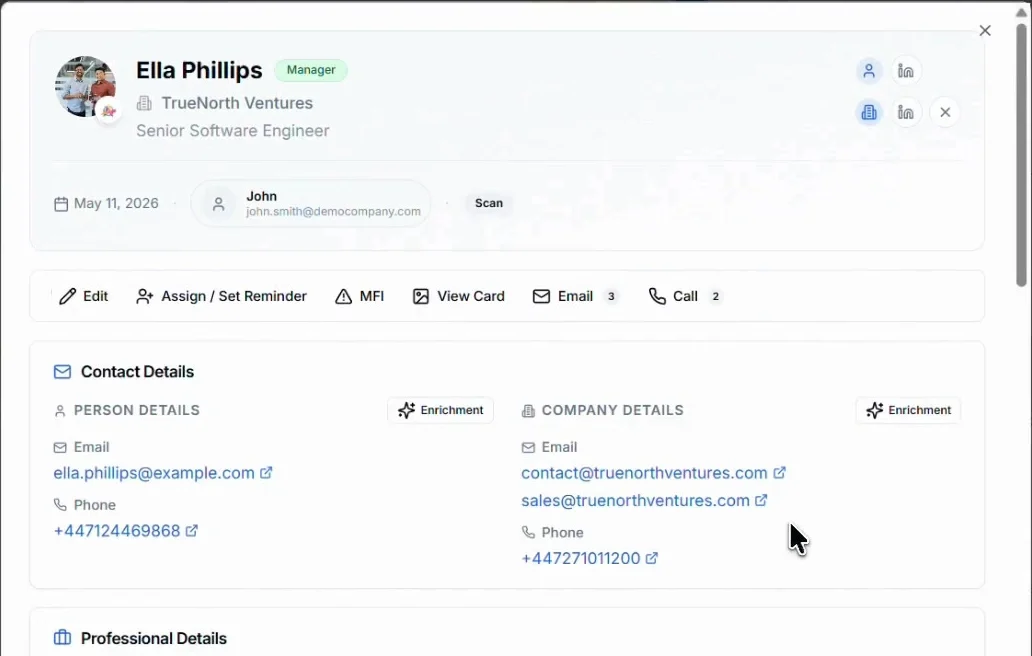
Klicken Sie auf einen Kontakt, um ihn zu öffnen. Oben sehen Sie, wer die Karte erfasst hat, wann und wie. Darunter stehen die Aktionen:
| Edit | Die Angaben des Kontakts ändern. |
|---|---|
| Assign / Set Reminder | Den Kontakt mit einem Teammitglied teilen. Siehe Kontakt zuweisen. |
| View Card | Die Karte des Kontakts ansehen. |
| Email und Call | Dem Kontakt eine E-Mail schreiben oder ihn anrufen. |
Scrollen Sie nach unten zu:
- Contact Details zur Person und zum Unternehmen. Klicken Sie auf Enrichment, um weitere Angaben aus öffentlichen Quellen zu ergänzen. Siehe KI-Anreicherung.
- Professional Details, etwa Position, Unternehmen und Dienstleistungen.
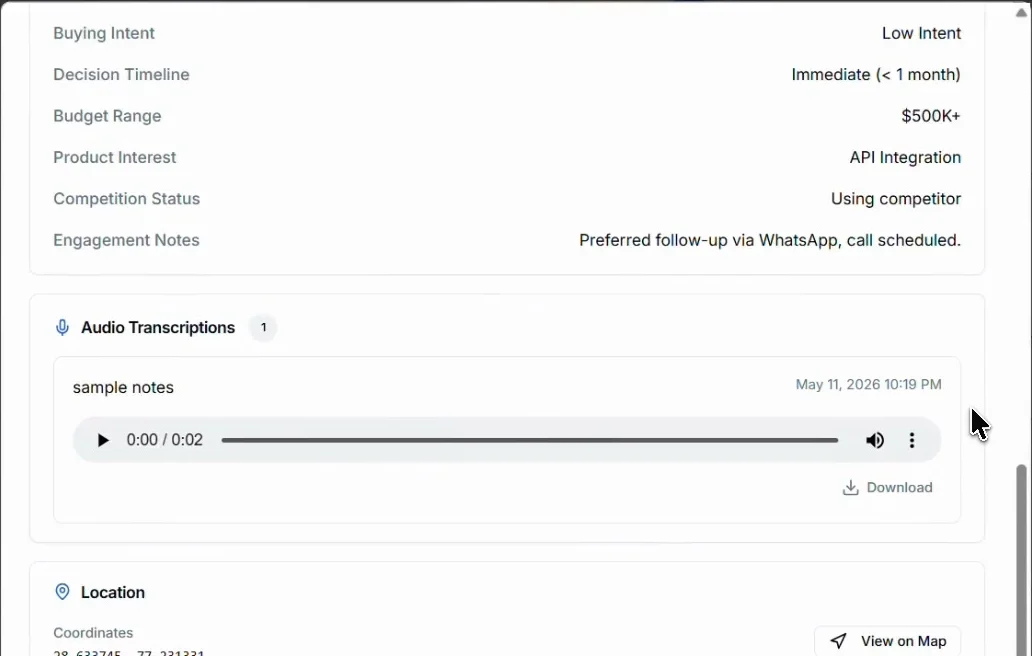
- Die Notizen des Mitarbeiters und die Antworten auf Ihre Absichtssignale.
- Audio Transcriptions: Sprachnotizen mit Player, Transkript und Download.
- Location: wo die Karte gescannt wurde, mit View on Map.
Ähnliche Artikel
Einen Kontakt einem Teammitglied zuweisenHabsy PlatformE-Mails von Habsy Platform sendenHabsy PlatformMit KI-Anreicherung mehr über einen Kontakt erfahrenKontakte ordnen
ZurückDie Aktivität Ihres Teams unter Analytics sehenWeiterEinen Kontakt einem Teammitglied zuweisen
Brauchen Sie noch Hilfe?
Schreiben Sie uns mit der E-Mail-Adresse Ihres Kontos und einer kurzen Beschreibung des Problems. Wir antworten innerhalb von 1 bis 2 Werktagen.