


Crea i tuoi biglietti digitali
Configura il tuo biglietto digitale Professional e il tuo biglietto digitale Business in MyQR.
Ogni account Habsy include due biglietti digitali, entrambi gratuiti, nella scheda QR (chiamata MyQR):
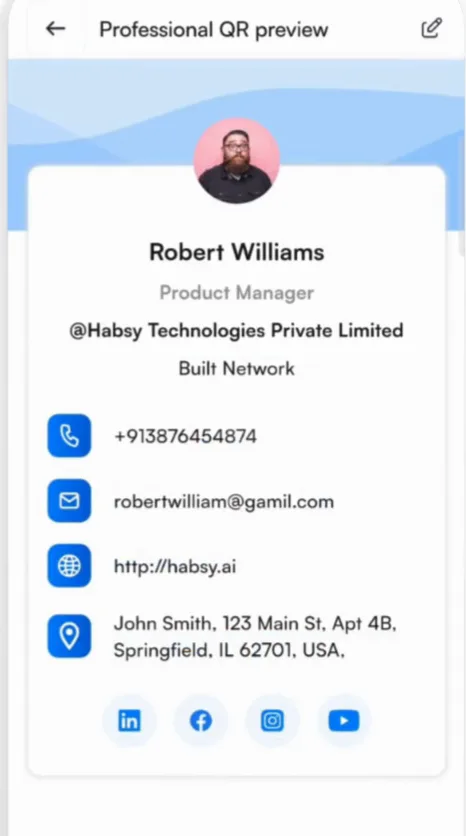
| QR professionale | Il tuo biglietto personale: nome, foto, ruolo, azienda, telefono, e-mail, sito web, indirizzo e link social. |
|---|---|
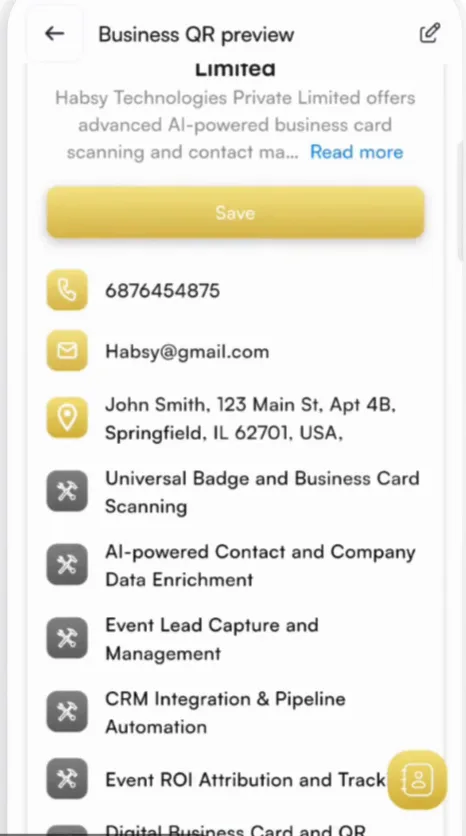
| QR Business | Il biglietto della tua azienda: una descrizione, i tuoi prodotti e servizi, i contatti, il sito web e file come brochure. |
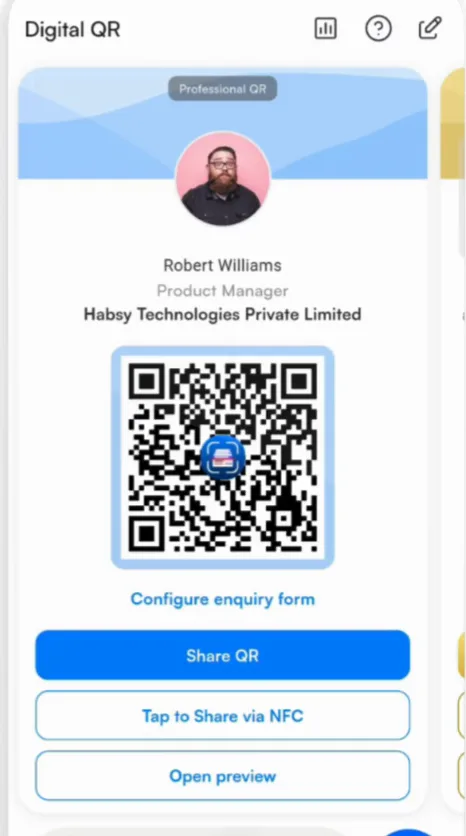
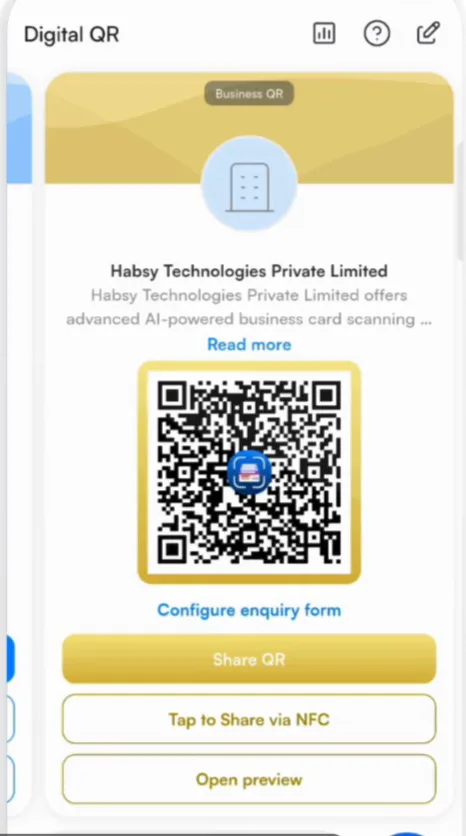
Scorri a sinistra o a destra nella scheda QR per passare dal QR professionale al QR Business.
Crearli
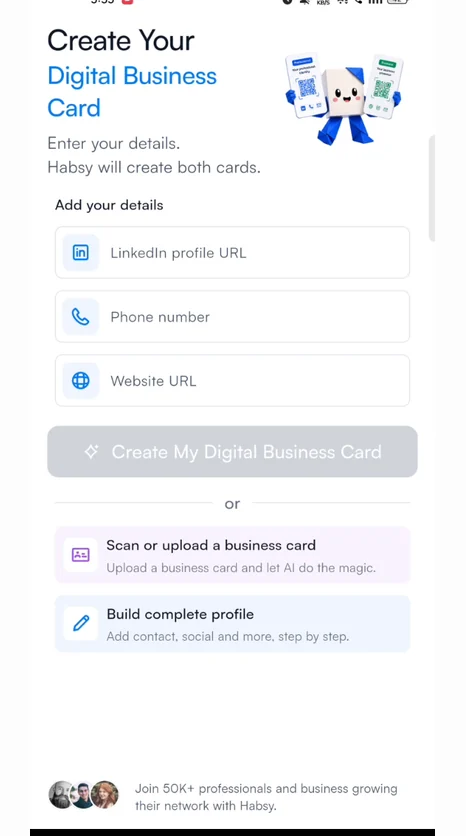
Habsy crea entrambi i biglietti per te alla registrazione. In Crea il tuo biglietto da visita digitale, scegli uno dei tre modi:
| Aggiungi i tuoi dati | Inserisci l’URL del profilo LinkedIn, il numero di telefono e l’URL del sito web, poi tocca Crea il mio biglietto da visita digitale. L’IA di Habsy completa il resto dal tuo profilo LinkedIn e dal tuo sito web. |
|---|---|
| Scansiona o carica un biglietto da visita | Fotografa il tuo biglietto da visita, o caricane uno, e lascia che l’IA lo legga. |
| Crea un profilo completo | Aggiungi tu i tuoi contatti, i link social e altro, passo dopo passo. |
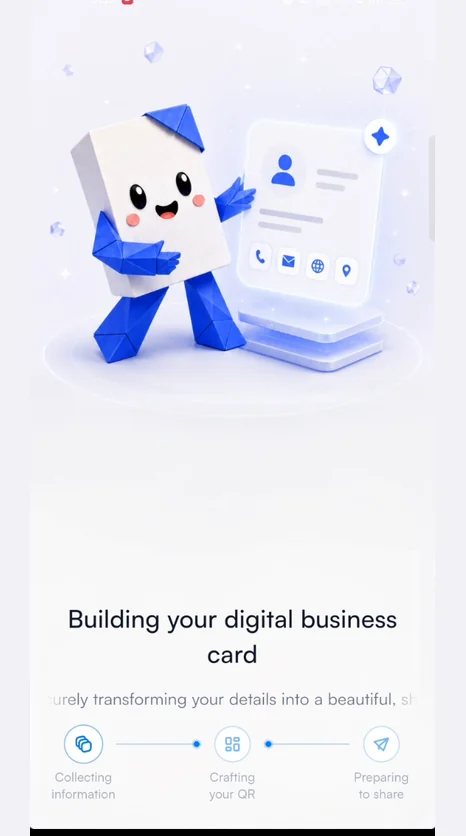
Habsy mostra poi Creazione del tuo biglietto da visita digitale mentre raccoglie le tue informazioni, crea i codici QR e li prepara per la condivisione. Ricevi una notifica quando il tuo QR professionale e il tuo QR Business sono pronti.
Controlla ciò che ha compilato Habsy e cambia quello che vuoi, come descritto sotto.
Modifica un biglietto
Tocca la matita in alto a destra nella scheda QR. Le modifiche sono visibili subito a chiunque apra il tuo biglietto o il tuo link, quindi non devi mai ristamparlo né reinviarlo.
Visualizza l’anteprima di un biglietto
Tocca Apri anteprima per vedere il tuo biglietto come lo vedono gli altri.
Articoli correlati
Hai ancora bisogno di aiuto?
Scrivici indicando l’e-mail del tuo account e una breve descrizione del problema. Rispondiamo entro 1 o 2 giorni lavorativi.