


Contacten vinden en beheren in Cards View
Doorzoek elk contact dat uw team heeft vastgelegd, open een contact en onderneem actie.
In dit artikel
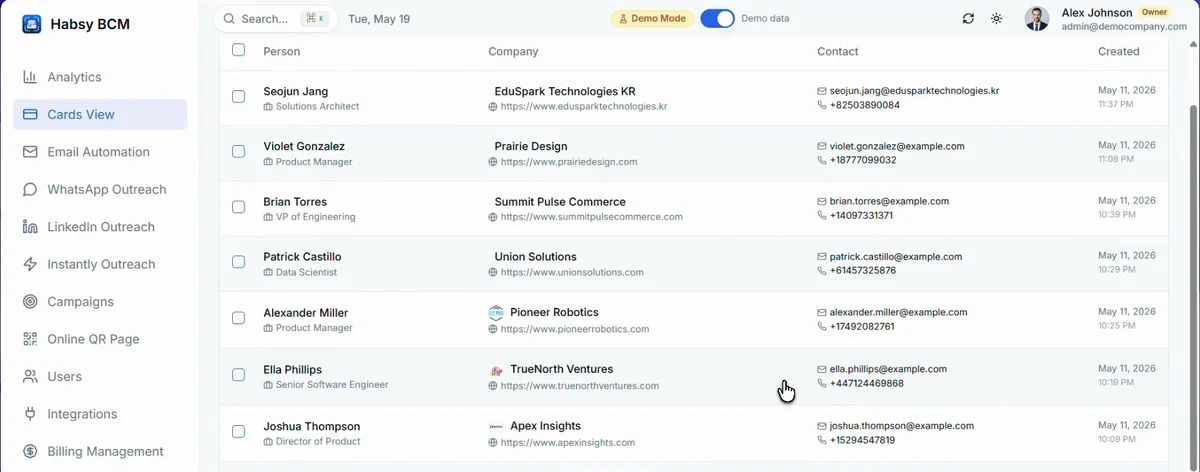
Cards View toont elk contact dat uw team heeft vastgelegd, de nieuwste eerst. Elke rij toont de persoon, het bedrijf, de contactgegevens en wanneer de kaart is toegevoegd.
Een contact vinden
- Typ in Search om een naam, bedrijf of e-mailadres te vinden.
- Gebruik Filters om de lijst te verfijnen, en het sorteermenu om de volgorde te wijzigen.
- Gebruik Columns om te kiezen wat de tabel toont.
- Gebruik Add Card om een contact met de hand toe te voegen.
Een contact openen
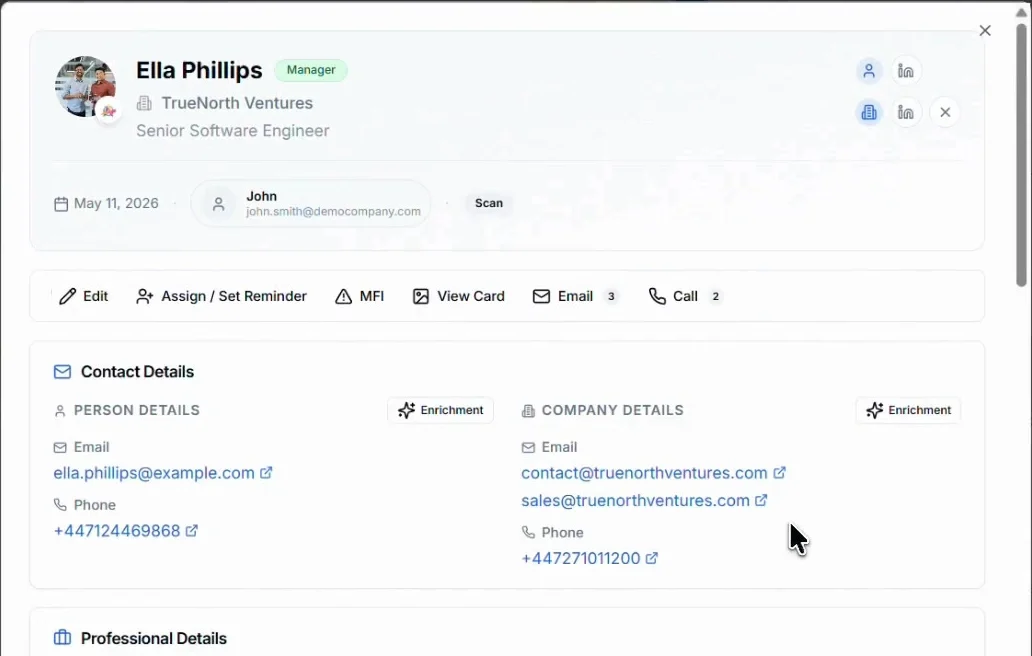
Klik op een contact om het te openen. Bovenaan ziet u wie de kaart heeft vastgelegd, wanneer en hoe. Daaronder staan de acties:
| Edit | De gegevens van het contact wijzigen. |
|---|---|
| Assign / Set Reminder | Het contact delen met een teamgenoot. Zie Een contact toewijzen. |
| View Card | De kaart van het contact bekijken. |
| Email en Call | Het contact mailen of bellen. |
Scrol omlaag voor:
- Contact Details van de persoon en het bedrijf. Klik op Enrichment om meer aan te vullen uit openbare bronnen. Zie AI-verrijking.
- Professional Details, zoals functie, bedrijf en diensten.
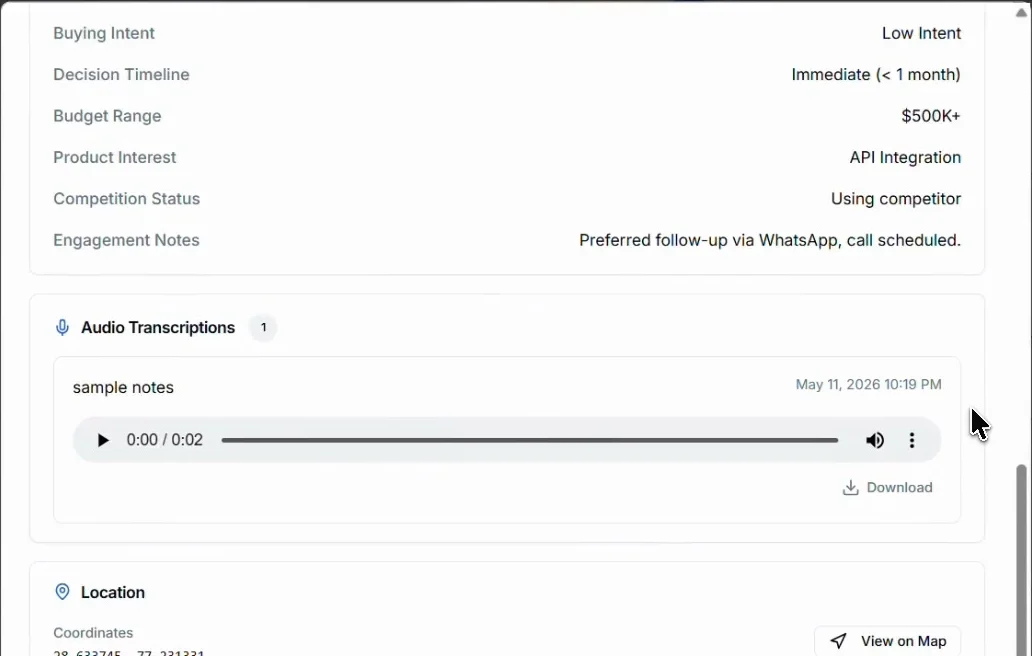
- De notities van de verkoper en de antwoorden op uw intentiesignalen.
- Audio Transcriptions: spraaknotities, met een speler, de transcriptie en Download.
- Location: waar de kaart is gescand, met View on Map.
Gerelateerde artikelen
Een contact toewijzen aan een teamgenootHabsy PlatformE-mails versturen vanuit Habsy PlatformHabsy PlatformMeer weten over een contact met AI-verrijkingContacten ordenen
VorigeDe activiteit van uw team bekijken in AnalyticsVolgendeEen contact toewijzen aan een teamgenoot
Nog hulp nodig?
Mail ons met het e-mailadres van uw account en een korte beschrijving van het probleem. We antwoorden binnen 1 tot 2 werkdagen.