


Qualifica i contatti con i segnali di intento
Configura domande a risposta rapida, con l’IA o a mano, e registrale per ogni contatto.
I segnali di intento sono le domande a cui vuoi una risposta per ogni contatto, come cosa gli interessa, il budget, quando prevede di acquistare e il passo successivo. Rispondi con un tocco dopo ogni scansione, così ogni contatto ha gli stessi dati e vedi chi seguire per primo.
Crea i segnali di intento con l’IA
- Vai su Impostazioni e tocca Gestisci segnali di intento.
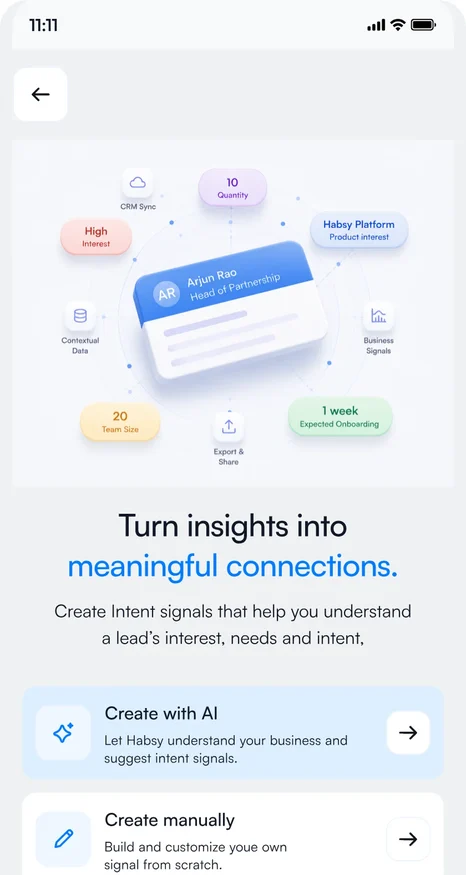
- Tocca Crea con IA.
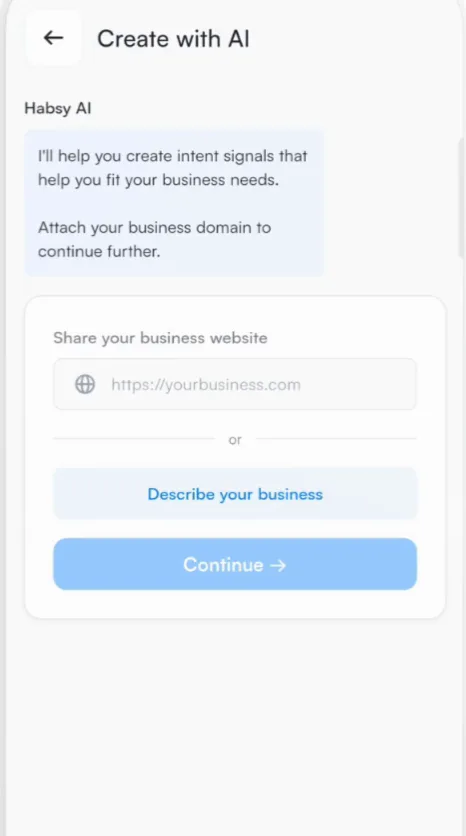
- Inserisci il sito web della tua azienda, oppure tocca Descrivi la tua attività e scrivi qualche riga su cosa vendi. Tocca Continua.
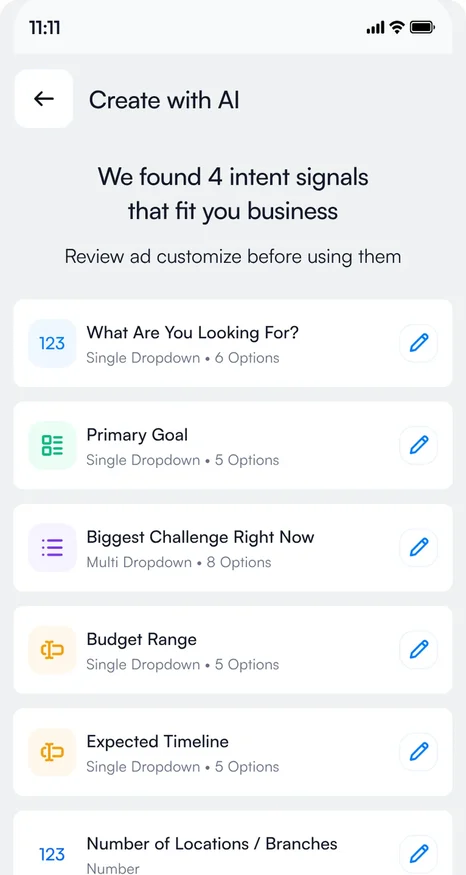
- L’IA di Habsy analizza la tua attività e propone un insieme di segnali, ognuno con le sue opzioni di risposta.
- Rivedi i suggerimenti, tocca la matita per cambiarne qualcuno e tocca Accetta e usa.
Crea i segnali di intento a mano
Tocca Crea manualmente per creare un segnale da zero: dagli un nome, scegli il tipo di campo e aggiungi le opzioni di risposta. I tipi di campo includono menu a tendina a scelta singola, menu a scelta multipla e numeri.
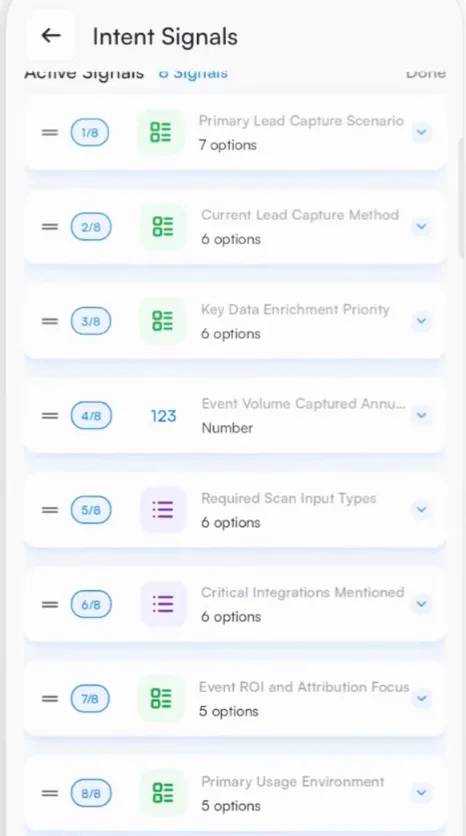
Usa le tue scale. Se vendi forniture per eventi, un segnale «Quantità» con 100, 500, 1.000, 2.000 e 5.000 ti mostra a colpo d’occhio il volume d’acquisto di ogni contatto.
Gestisci i tuoi segnali
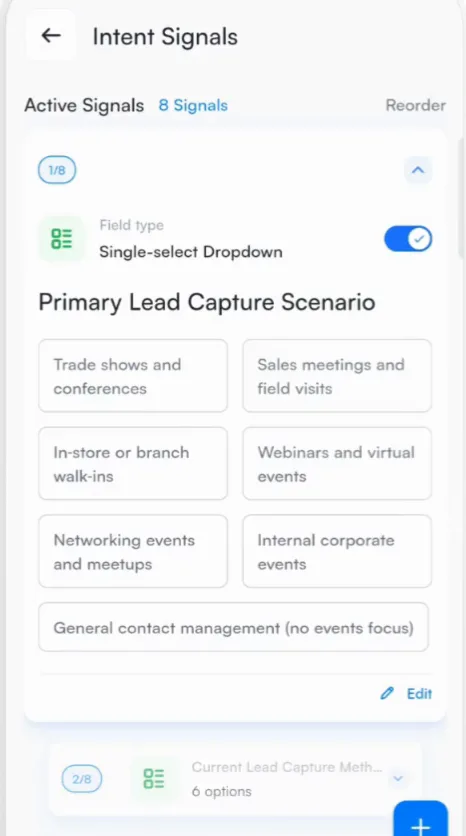
L’elenco Segnali di intento mostra i segnali attivi. Attiva o disattiva un segnale con il suo interruttore, tocca Modifica per cambiarne le opzioni e usa Riordina per cambiarne l’ordine.
Rispondi ai segnali di intento per un contatto
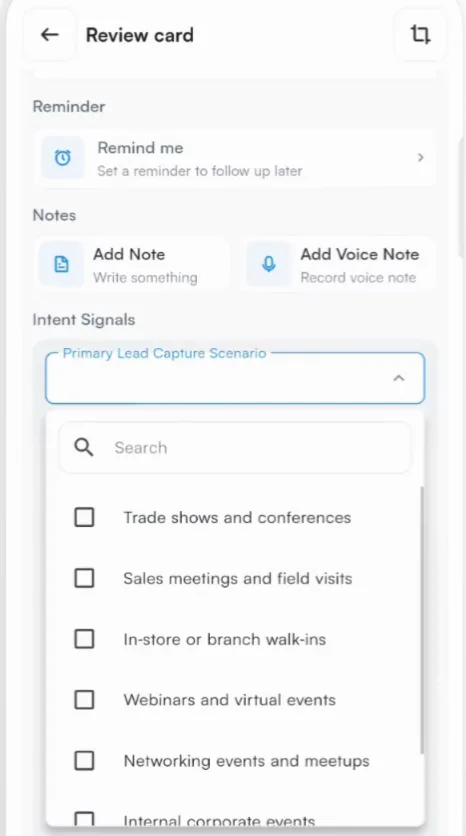
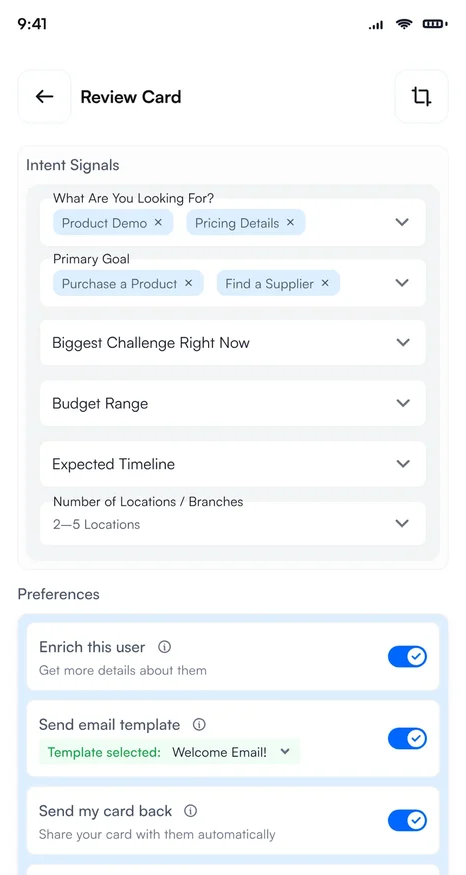
I tuoi segnali compaiono in Segnali di intento nella schermata di revisione dopo ogni scansione, in Nuovo contatto e quando modifichi un contatto. Tocca un segnale e scegli la risposta.
Dove altro aiutano i segnali di intento
- Moduli di richiesta: aggiungi un segnale come domanda nel modulo del tuo biglietto digitale. Vedi Moduli di richiesta.
Articoli correlati
Hai ancora bisogno di aiuto?
Scrivici indicando l’e-mail del tuo account e una breve descrizione del problema. Rispondiamo entro 1 o 2 giorni lavorativi.