


Scansiona un biglietto da visita
Trasforma un biglietto di carta in un contatto in pochi secondi e aggiungi il contesto prima di salvare.
Habsy legge il biglietto con l’IA, inserisce i dati nei campi giusti e salva l’immagine del biglietto con il contatto. Legge biglietti in oltre 200 lingue e li traduce in inglese.
Scansiona un biglietto
- Tocca il pulsante blu +. Lo scanner si apre su Singolo.
- Posiziona il biglietto nella cornice, possibilmente su una superficie uniforme, e tocca il pulsante di scatto. Il biglietto deve contenere dati di contatto.
- Si apre la schermata Rivedi biglietto. Controlla l’immagine del biglietto e tocca l’icona di ritaglio in alto a destra se devi sistemarla.
- Aggiungi ora il contesto che vuoi: una categoria, un promemoria, una nota o una nota vocale e i tuoi segnali di intento.
- In Preferenze, scegli cosa succede dopo il salvataggio. Vedi Preferenze biglietto.
- Tocca Invia. Se la foto è sfocata, tocca invece Rifai.
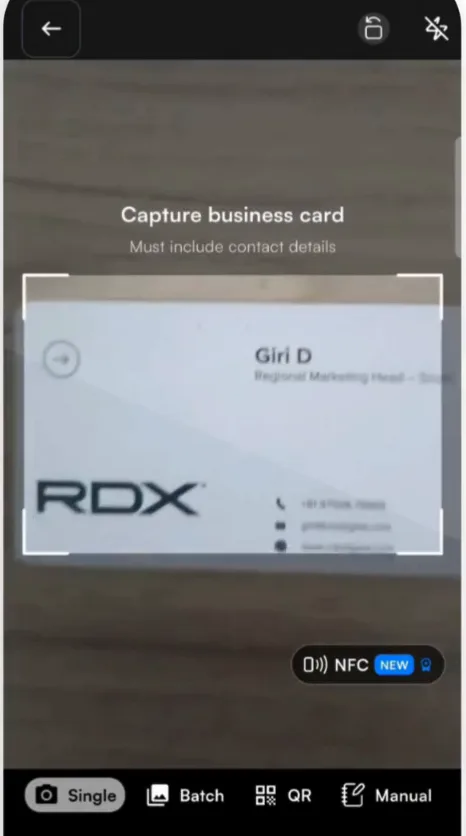
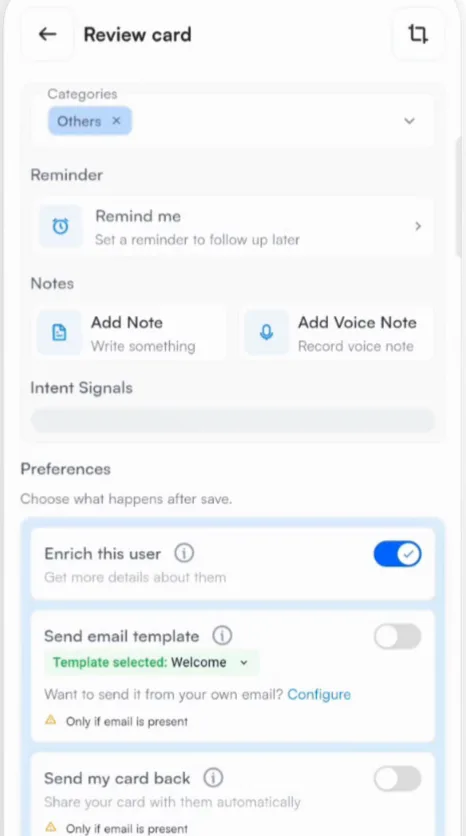
Habsy elabora il biglietto e lo aggiunge alla Home. Aprilo per controllare i dati. Se un’acquisizione va corretta, la trovi in Bozze.
Aggiungi il retro del biglietto
Apri il contatto, tocca Mostra immagine e aggiungi il retro del biglietto. Entrambi i lati restano con il contatto.
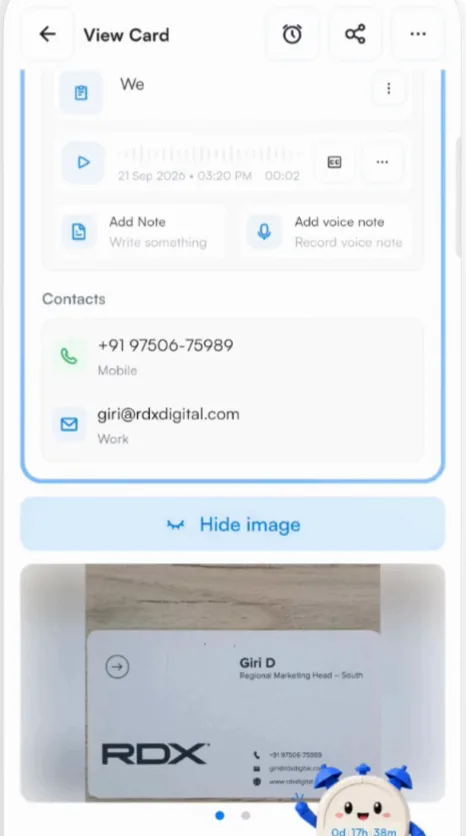
Consigli per una scansione pulita
- Usa una luce uniforme ed evita i riflessi sui biglietti lucidi.
- Fai occupare al biglietto quasi tutta la cornice e tienilo piatto.
- Per i biglietti con dati su entrambi i lati, aggiungi il retro dopo il salvataggio.
- Nessuna connessione in fiera? Continua a scansionare. Vedi Scansiona senza internet.
Molti biglietti da scansionare dopo una fiera? La scansione in gruppo tiene aperta la fotocamera tra un biglietto e l’altro e applica lo stesso contesto a tutti.
Articoli correlati
Hai ancora bisogno di aiuto?
Scrivici indicando l’e-mail del tuo account e una breve descrizione del problema. Rispondiamo entro 1 o 2 giorni lavorativi.