


Gestisci i biglietti digitali del team in Online QR Page
Il tuo QR professionale e il QR Business, le loro statistiche, il modulo di richiesta, i file, l’immagine di copertina e il colore del brand.
Online QR Page mostra il tuo Professional QR e il tuo Business QR, gli stessi biglietti digitali che hai nell’app. Vedi Crea i tuoi biglietti digitali.
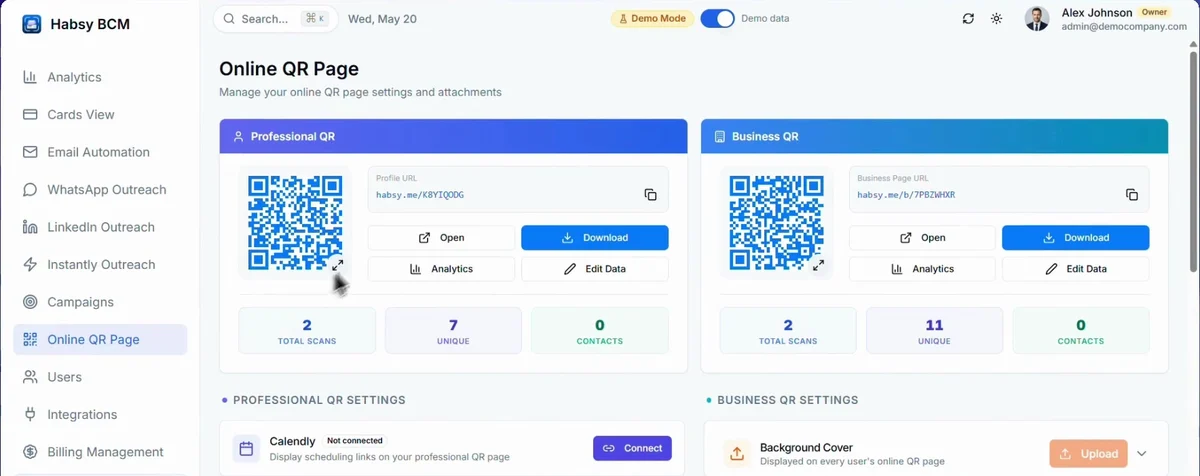
Per ogni biglietto puoi copiare il link, aprirlo con Open, scaricare il codice QR con Download, vedere le sue Analytics e usare Edit Data. Sotto ogni biglietto ci sono le scansioni totali, i visitatori unici e i contatti salvati.
Statistiche
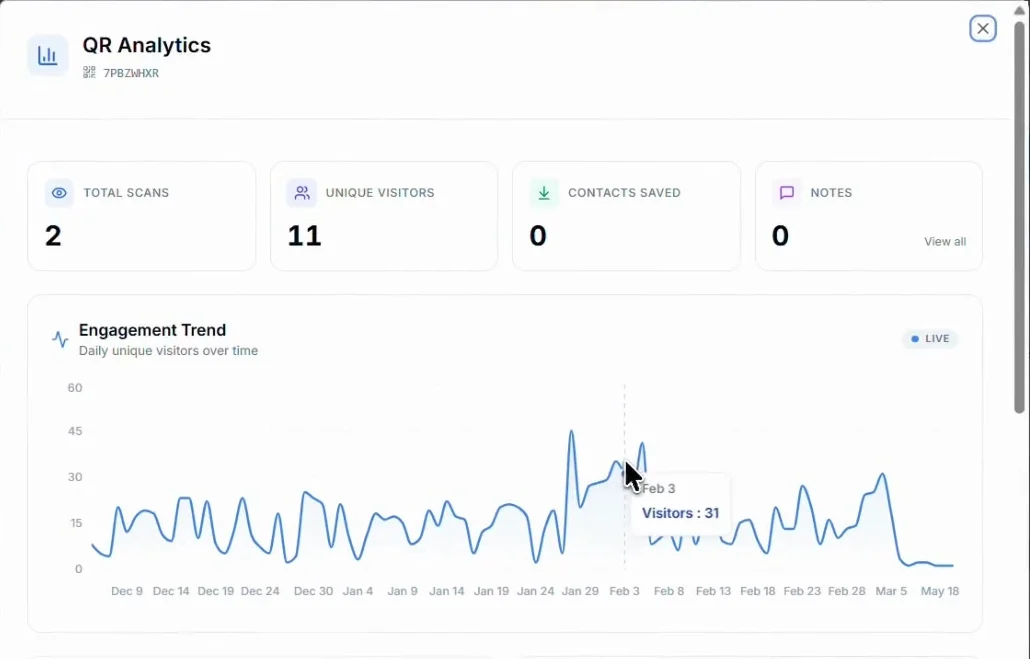
Fai clic su Analytics per vedere scansioni totali, visitatori unici, contatti salvati e note, i visitatori nel tempo, quali pulsanti sono stati cliccati e da dove provenivano i visitatori.
Impostazioni
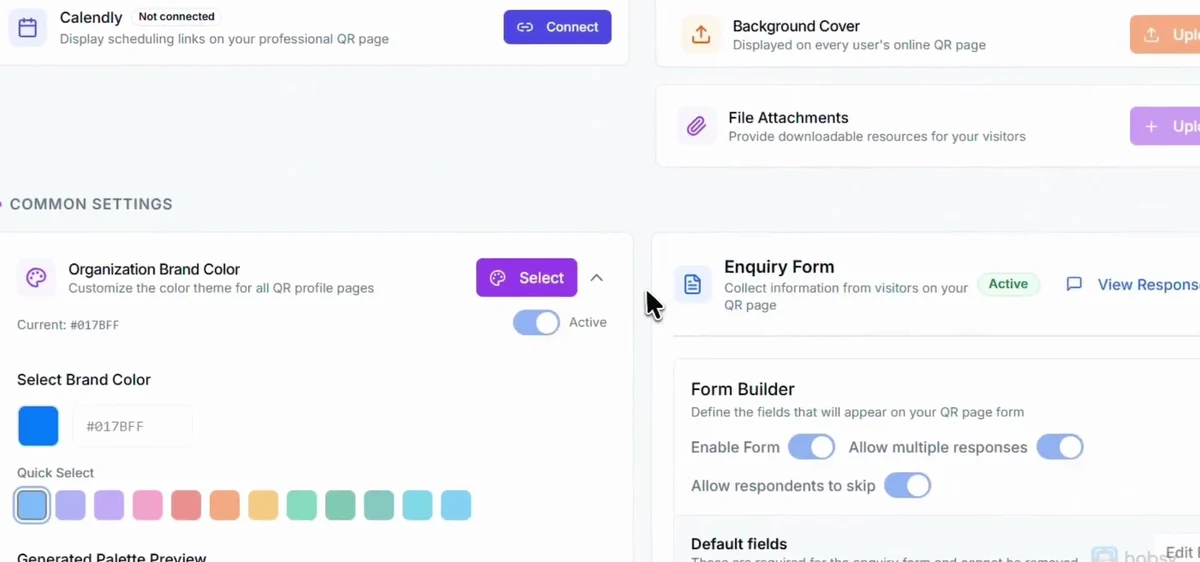
| Calendly | Mostra il tuo link di prenotazione sulla pagina QR professionale. Vedi Integrations. |
|---|---|
| Background Cover | Un’immagine di copertina mostrata sulla pagina QR online di ogni utente. |
| File Attachments | Brochure e altri file che i visitatori possono scaricare. |
| Organization Brand Color | Il colore di tutte le pagine QR del team. Scegli uno dei colori rapidi o inserisci il tuo, e controlla l’anteprima. |
| Enquiry Form | Un modulo che i visitatori compilano quando aprono la tua pagina QR. Attivalo, scegli se si può inviare più volte o saltare, e scegli i campi. I campi predefiniti sono sempre inclusi. |
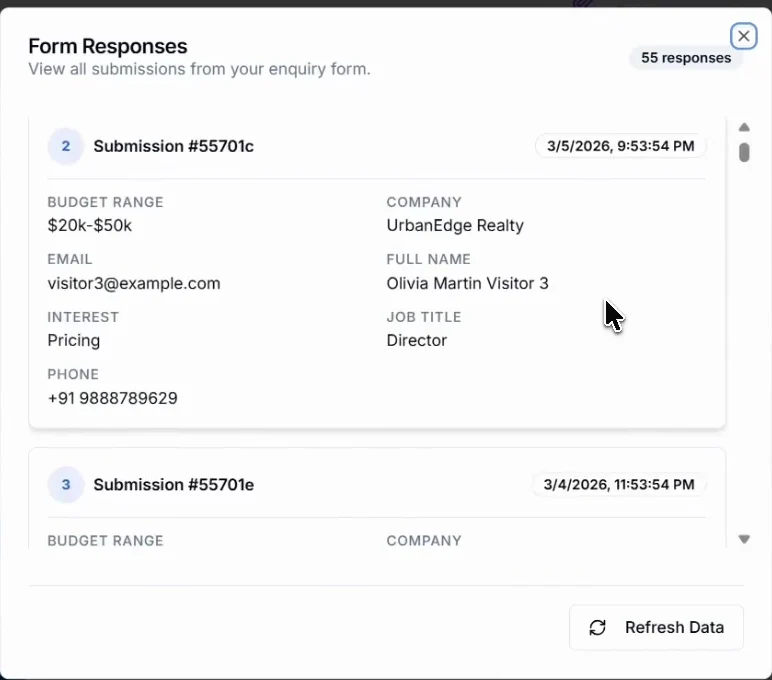
Vedi le risposte al modulo di richiesta
Accanto a Enquiry Form, fai clic su View Responses per vedere ogni invio, dal più recente. Fai clic su Refresh Data per caricare quelli nuovi.
Articoli correlati
Hai ancora bisogno di aiuto?
Scrivici indicando l’e-mail del tuo account e una breve descrizione del problema. Rispondiamo entro 1 o 2 giorni lavorativi.