


Concepten: uw vastleggingen volgen en corrigeren
Bekijk welke vastleggingen worden verwerkt, klaar zijn of mislukt zijn, en corrigeer ze.
In dit artikel
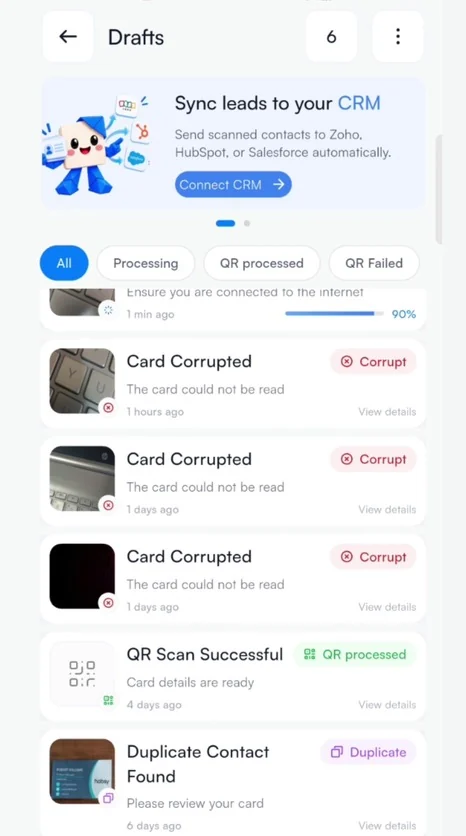
Elke vastlegging gaat door Concepten terwijl Habsy hem leest. In Concepten corrigeert u ook een vastlegging die niet goed is gelukt.
De tabbladen van Concepten
| Alle | Elke vastlegging die nog in Concepten staat. |
|---|---|
| Verwerken | Vastleggingen die Habsy nog leest. Offline vastleggingen wachten hier tot u weer verbinding heeft. |
| QR verwerkt | QR-vastleggingen die klaar zijn. |
| QR mislukt | QR-codes die Habsy niet als contact kon lezen. |
Concepten openen
Tik op het startscherm bovenaan op het pictogram van Concepten, tussen het downloadpictogram en de bel. Het getal naast de titel toont hoeveel vastleggingen wachten.
Wat elke status betekent
| Verwerken | Habsy leest de vastlegging. Bent u offline, dan wacht hij hier met een herinnering om uw internetverbinding te controleren. |
|---|---|
| QR verwerkt | De QR-code is gelezen en het contact is klaar. Tik op Details bekijken om het te controleren. |
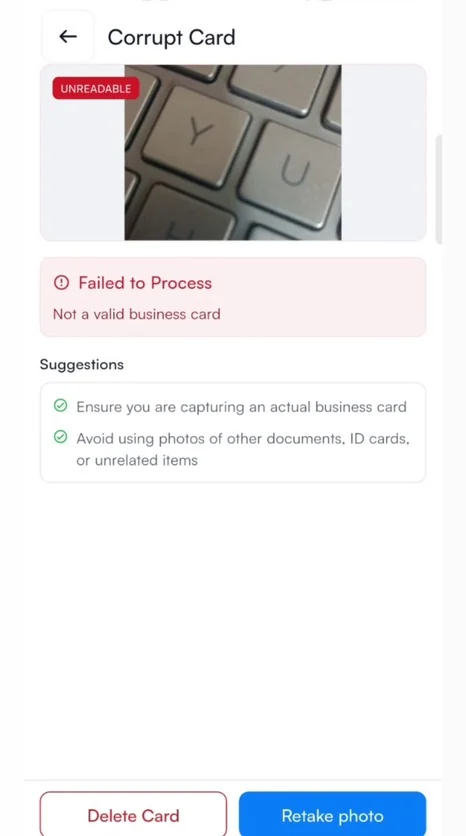
| Beschadigd | Habsy kon de foto niet lezen, bijvoorbeeld omdat hij onscherp of donker is of geen visitekaartje toont. |
| Dubbel | De persoon staat al in uw contacten. Zie Als u dezelfde persoon twee keer vastlegt. |
Een kaartje corrigeren dat Habsy niet kon lezen
- Tik bij de vastlegging op Details bekijken.
- Lees de reden onder Verwerken mislukt en de Suggesties eronder.
- Tik op Foto opnieuw maken om het kaartje opnieuw te scannen, of op Kaart verwijderen om de vastlegging te verwijderen.
Gerelateerde artikelen
Scannen zonder internetContacten vastleggenEen stapel kaartjes in batch scannenContacten vastleggenEen contact bewerkenContacten ordenen
Nog hulp nodig?
Mail ons met het e-mailadres van uw account en een korte beschrijving van het probleem. We antwoorden binnen 1 tot 2 werkdagen.