


Uw digitale kaarten maken
Stel uw Professional-kaart en uw Business-kaart in onder MyQR.
Elk Habsy-account bevat twee digitale kaarten, allebei gratis, in het tabblad QR (MyQR genoemd):
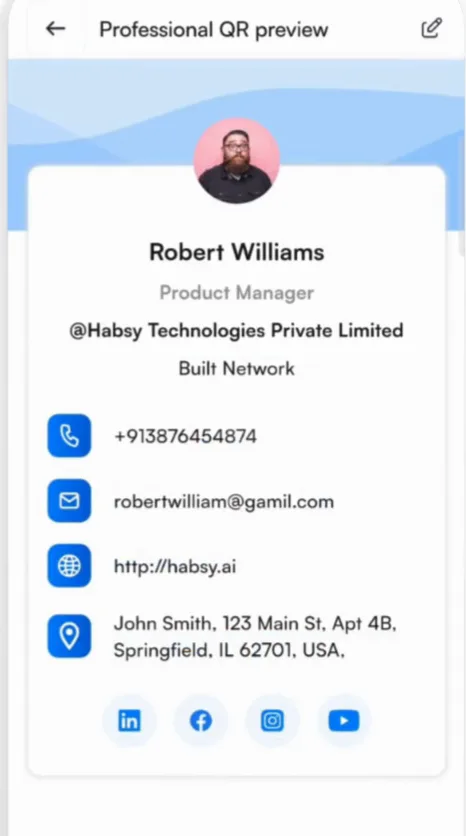
| Professionele QR | Uw persoonlijke kaart: uw naam, foto, functie, bedrijf, telefoon, e-mail, website, adres en sociale links. |
|---|---|
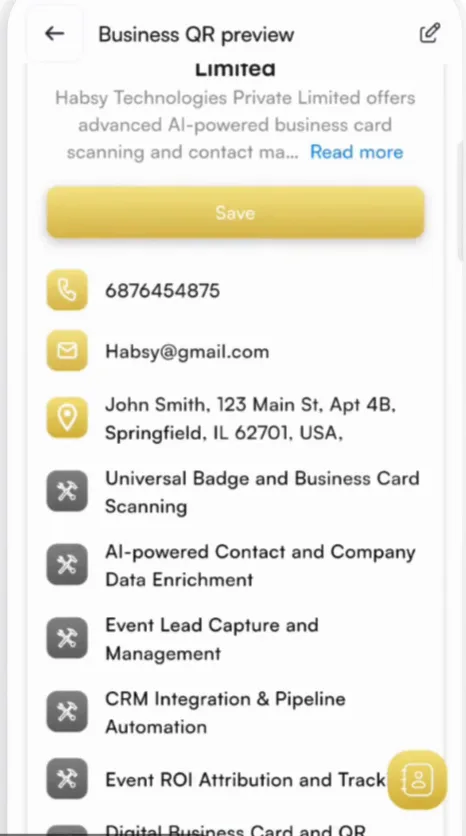
| Business QR | De kaart van uw bedrijf: een beschrijving, uw producten en diensten, contactgegevens, website en bestanden zoals brochures. |
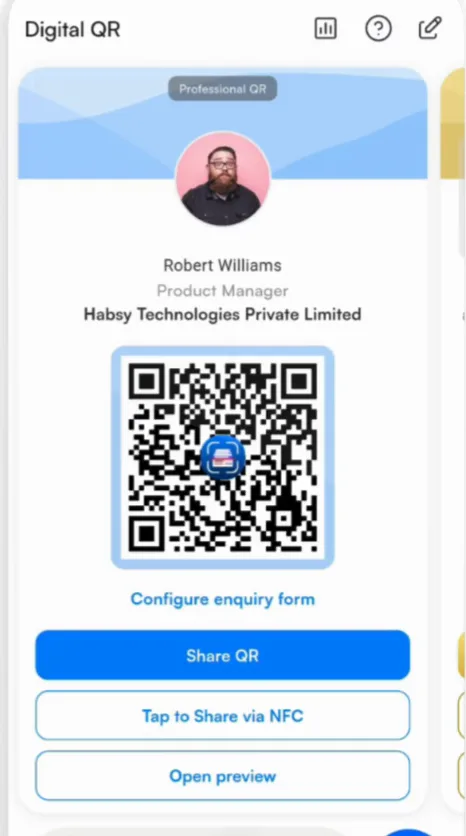
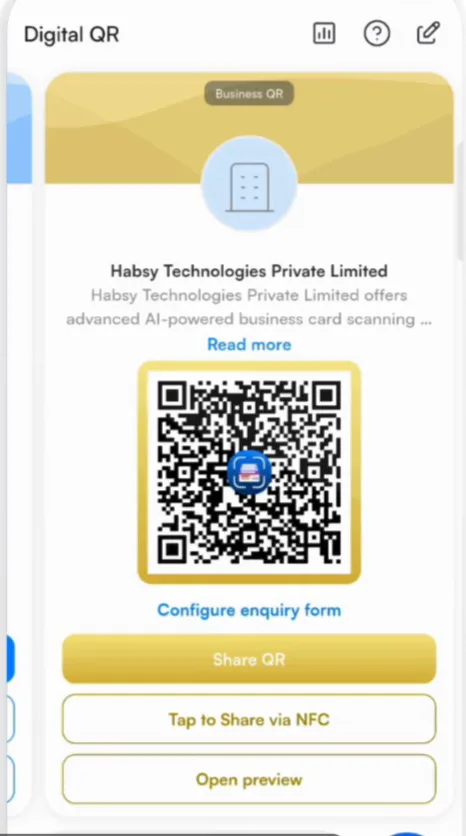
Veeg in het tabblad QR naar links of rechts om te wisselen tussen uw Professionele QR en uw Business QR.
De kaarten maken
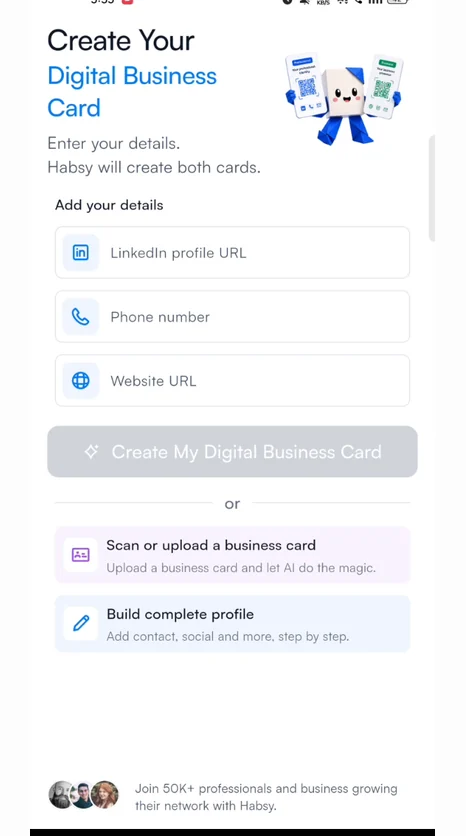
Habsy maakt beide kaarten voor u wanneer u zich registreert. Kies in Maak je digitale visitekaartje een van drie manieren:
| Uw gegevens toevoegen | Voer uw LinkedIn-profiel-URL, Telefoonnummer en Website-URL in en tik op Mijn digitale visitekaartje maken. De AI van Habsy vult de rest aan op basis van uw LinkedIn-profiel en uw website. |
|---|---|
| Een visitekaartje scannen of uploaden | Maak een foto van uw eigen visitekaartje, of upload er een, en laat AI het lezen. |
| Volledig profiel opbouwen | Voeg zelf stap voor stap uw contactgegevens, sociale links en meer toe. |
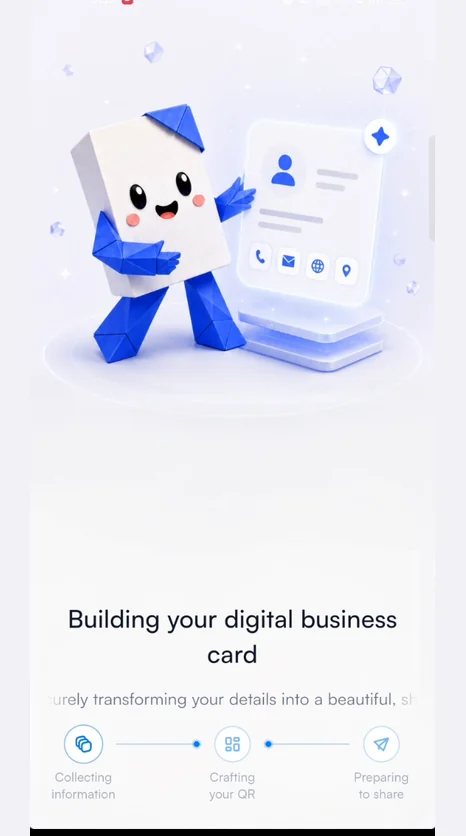
Habsy toont daarna Je digitale visitekaartje wordt gemaakt terwijl het uw gegevens verzamelt, uw QR-codes maakt en ze klaarzet om te delen. U krijgt een melding wanneer uw Professionele QR en uw Business QR klaar zijn.
Controleer wat Habsy heeft ingevuld en wijzig wat u wilt, zoals hieronder beschreven.
Een kaart bewerken
Tik rechtsboven in het tabblad QR op het potlood. Wijzigingen zijn direct zichtbaar voor iedereen die uw kaart of link opent, dus u hoeft nooit opnieuw te drukken of te versturen.
Een voorbeeld van een kaart bekijken
Tik op Voorbeeld openen om uw kaart te zien zoals anderen die zien.
Gerelateerde artikelen
Nog hulp nodig?
Mail ons met het e-mailadres van uw account en een korte beschrijving van het probleem. We antwoorden binnen 1 tot 2 werkdagen.