


Een visitekaartje scannen
Maak van een papieren kaartje in seconden een contact en voeg context toe voordat u opslaat.
Habsy leest het kaartje met AI, zet de gegevens in de juiste velden en bewaart de afbeelding van het kaartje bij het contact. Het leest kaarten in meer dan 200 talen en vertaalt ze naar het Engels.
Een kaartje scannen
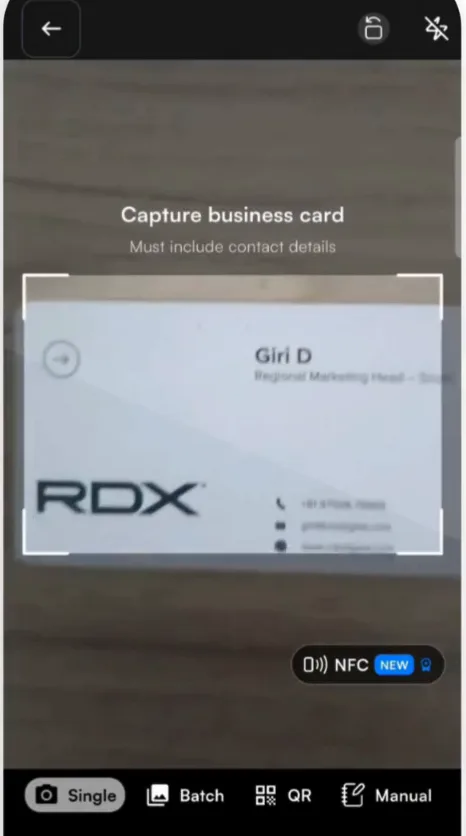
- Tik op de blauwe knop +. De scanner opent op Enkel.
- Leg het kaartje binnen het kader, liefst op een egale ondergrond, en tik op de ontspanknop. Het kaartje moet contactgegevens bevatten.
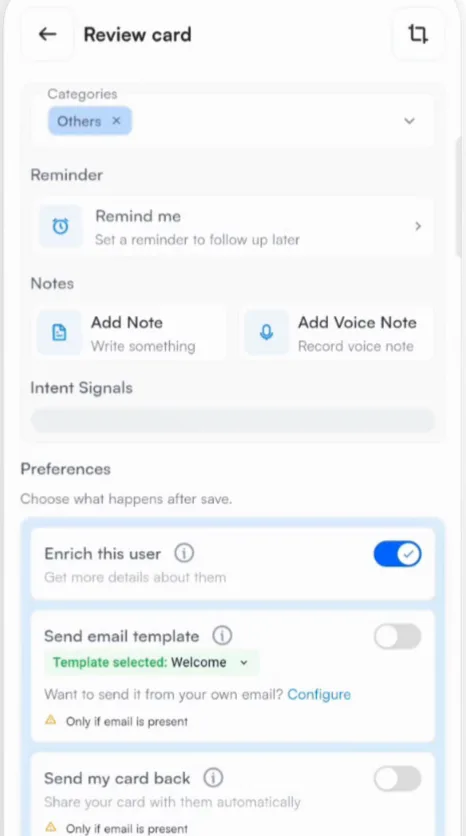
- Het scherm Kaart beoordelen opent. Controleer de afbeelding en tik op het bijsnijpictogram rechtsboven als u die wilt aanpassen.
- Voeg nu de context toe die u wilt: een categorie, een herinnering, een notitie of spraaknotitie, en uw intentiesignalen.
- Kies onder Voorkeuren wat er na het opslaan gebeurt. Zie Kaartvoorkeuren.
- Tik op Verzenden. Tik op Opnieuw vastleggen als de foto onscherp is.
Habsy verwerkt het kaartje en voegt het toe aan het startscherm. Open het om de gegevens te controleren. Heeft een vastlegging een correctie nodig, dan vindt u die in Concepten.
De achterkant van het kaartje toevoegen
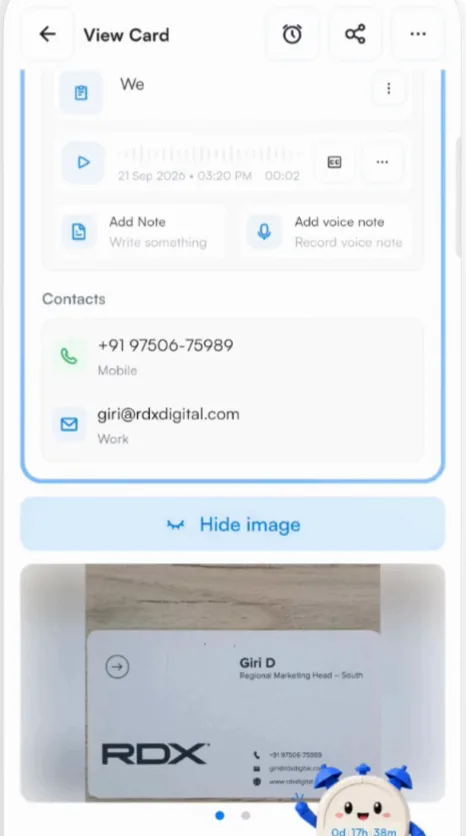
Open het contact, tik op Afbeelding tonen en voeg de achterkant van het kaartje toe. Beide kanten blijven bij het contact.
Tips voor een goede scan
- Zorg voor gelijkmatig licht en vermijd schittering op glanzende kaartjes.
- Vul het grootste deel van het kader met het kaartje en houd het plat.
- Voeg bij kaartjes met gegevens aan beide kanten de achterkant toe na het opslaan.
- Geen verbinding op de locatie? Blijf scannen. Zie Scannen zonder internet.
Na een beurs veel kaartjes te scannen? Bij batchscannen blijft de camera tussen de kaartjes open en geldt dezelfde context voor alle kaartjes.
Gerelateerde artikelen
Nog hulp nodig?
Mail ons met het e-mailadres van uw account en een korte beschrijving van het probleem. We antwoorden binnen 1 tot 2 werkdagen.