


Een evenementbadge of QR-code scannen
Leg contacten vast uit QR-codes op badges, digitale visitekaartjes, LinkedIn en contact-QR-codes.
Gebruik de modus QR voor elke QR-code met contact- of bedrijfsgegevens:
- evenementbadges waarvan de QR-code de gegevens van de deelnemer bevat
- contact-QR-codes (VCF)
- digitale visitekaartjes van elke aanbieder
- QR-codes van LinkedIn-profielen
- website-QR-codes met contactgegevens
Een QR-code scannen
- Tik op + en kies QR.
- Houd de QR-code binnen het kader. Habsy leest hem meteen.
- Het scherm Nieuw contact opent met de gegevens ingevuld. Controleer ze en vul aan wat ontbreekt.
- Voeg context toe bij Leadcontext, stel uw Voorkeuren in en tik op Kaart opslaan.
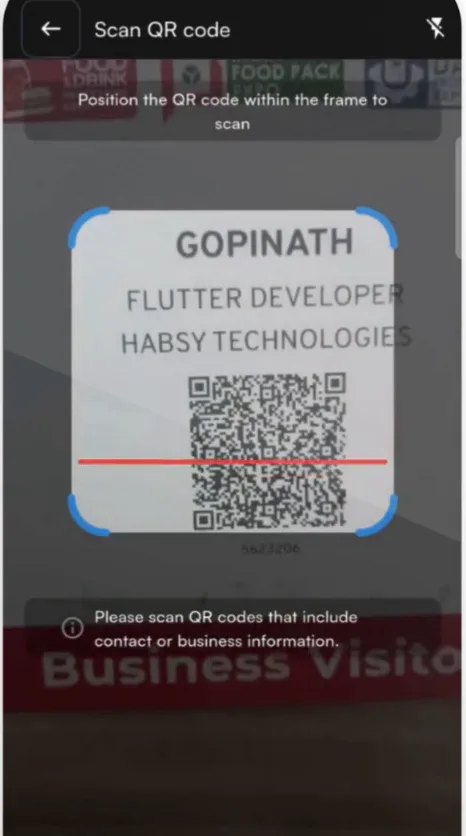
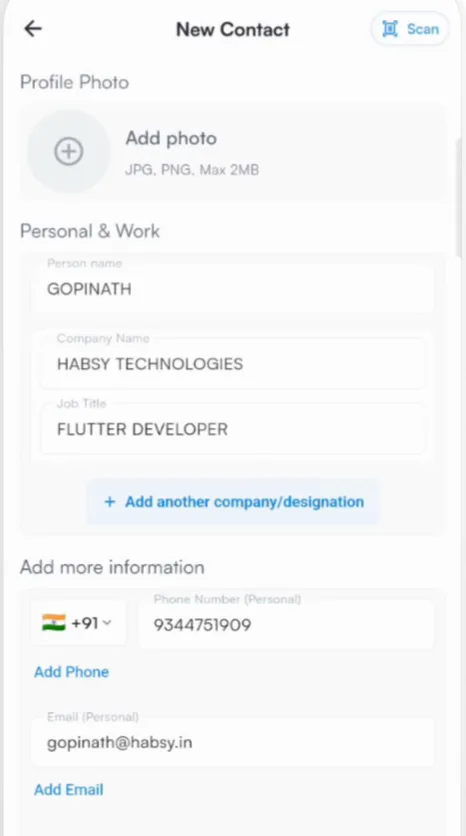
Als een badge geen contactgegevens bevat
Sommige evenementbadges bevatten alleen een registratienummer. Habsy meldt dan dat de QR-code geen contact- of bedrijfsgegevens bevat. In dat geval:
- scant u het visitekaartje van de persoon in de modus Enkel,
- tikt u op diens NFC-kaart of -badge (zie NFC), of
- voert u de gegevens in met de modus Handmatig.
Goed om te weten
Habsy werkt op uw eigen telefoon, op elk evenement. Het heeft de leadregistratie-app van de organisator of een ontwikkelaarskit niet nodig om badges met contactgegevens te lezen.
Gerelateerde artikelen
Vastleggen en delen met NFCContacten vastleggenEen contact handmatig toevoegenContacten vastleggenEen visitekaartje scannenContacten vastleggen
Nog hulp nodig?
Mail ons met het e-mailadres van uw account en een korte beschrijving van het probleem. We antwoorden binnen 1 tot 2 werkdagen.