


Contacten importeren uit een CSV-bestand of een andere app
Breng contacten uit een spreadsheet of een andere visitekaartjesscanner naar Habsy.
Stapt u over van een andere visitekaartjesscanner, of houdt u contacten bij in een spreadsheet? Importeer ze als CSV-bestand, zodat oude en nieuwe contacten in één lijst staan.
Uw bestand voorbereiden
- Exporteer uw contacten uit de andere app als CSV- of VCF-bestand, of sla uw spreadsheet op als CSV.
- Zorg dat de eerste rij van een CSV kolomnamen bevat, zoals naam, bedrijf, functie, e-mail en telefoon.
- CSV-bestanden mogen tot 10 MB groot zijn. Twijfelt u over de indeling? Download sample.csv op het importscherm en neem de kolommen over.
Importeren
- Ga naar Instellingen, tik op Account beheren en kies Contact uploaden.
- Tik bij Bestanden importeren op Bestand selecteren en kies uw CSV- of VCF-bestand. Habsy leest het en toont Bestand verwerkt.
- Kies onder Categorieën een of meer categorieën voor de geïmporteerde contacten, bijvoorbeeld het evenement of de app waar ze vandaan komen. Typ in het zoekveld om snel een categorie te vinden.
- Controleer onder Toewijzing controleren elke kolom. Habsy toont de kolomnaam uit uw bestand, een voorbeeld van de eerste waarden en het Habsy-veld dat automatisch is toegewezen. Tik op het veld om het te wijzigen, of kies Niet importeren om die kolom over te slaan.
- Vink Controleren op duplicaten in alle imports aan om Habsy het bestand op duplicaten te laten controleren en ze voor u te markeren.
- Tik op CSV uploaden. Habsy toont Succesvol geïmporteerd, en een melding vertelt hoeveel contacten zijn geïmporteerd.
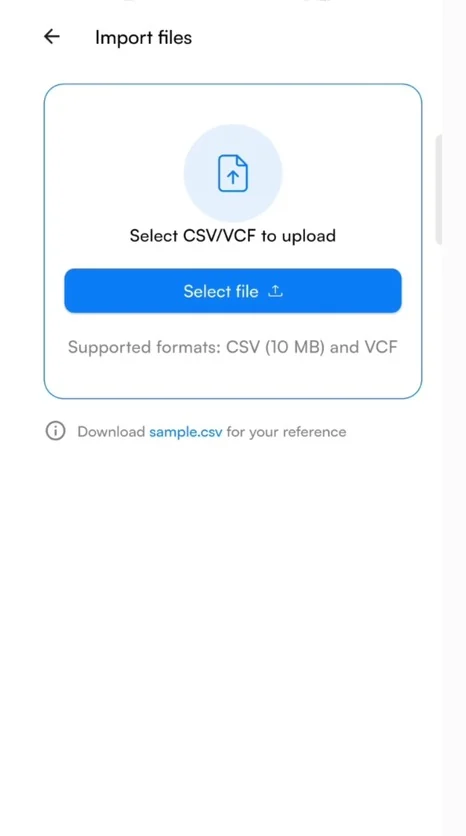
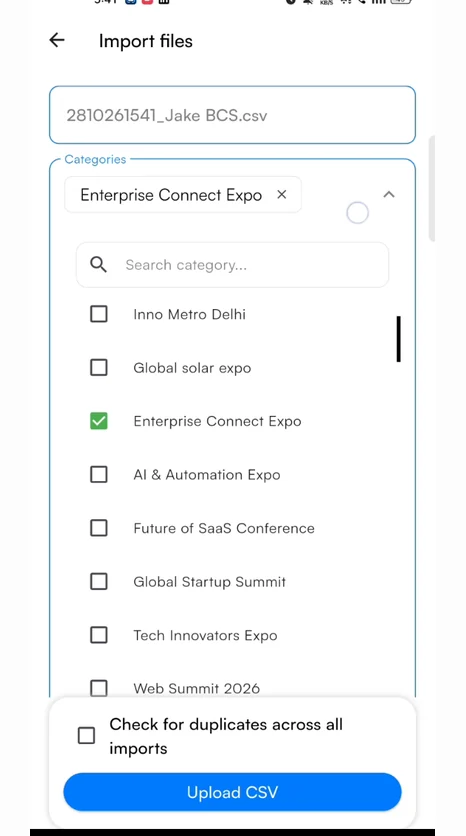
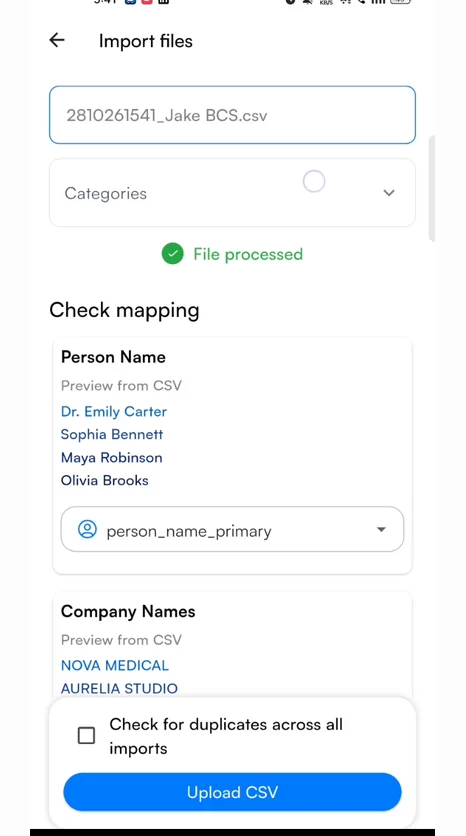
De geïmporteerde contacten verschijnen op het startscherm met de gekozen categorie, klaar om te zoeken, te filteren, te verrijken en op te volgen zoals elk gescand contact.
Stapt u over van een andere visitekaartjes-app? Exporteer uw contacten uit die app als CSV- of VCF-bestand en importeer het bestand hier. Habsy wijst de kolommen automatisch toe, dus u hoeft alleen de toewijzing te controleren.
Gerelateerde artikelen
Nog hulp nodig?
Mail ons met het e-mailadres van uw account en een korte beschrijving van het probleem. We antwoorden binnen 1 tot 2 werkdagen.