


Snelstart: van eerste scan tot eerste opvolging
Het hele proces op één pagina: een contact vastleggen, context toevoegen en opvolgen.
Dit is het proces dat de meeste mensen op een evenement volgen. Elke stap linkt naar het volledige artikel.
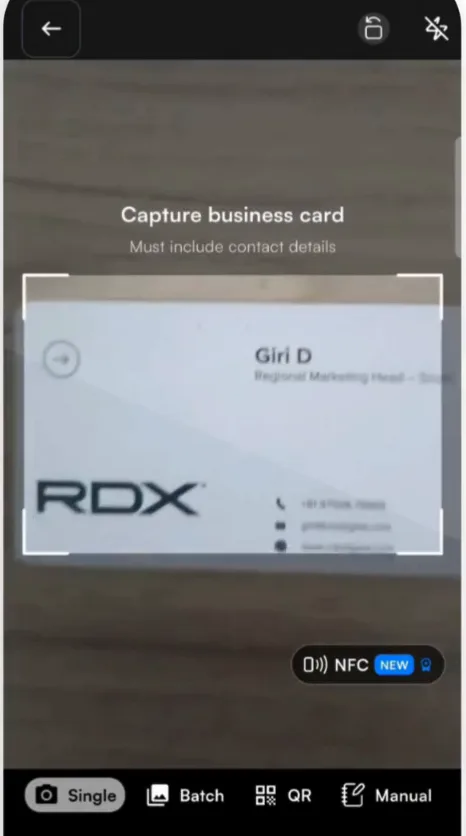
- Scan het kaartje. Tik op +, laat de camera op Enkel staan en maak een foto van het kaartje. Een visitekaartje scannen
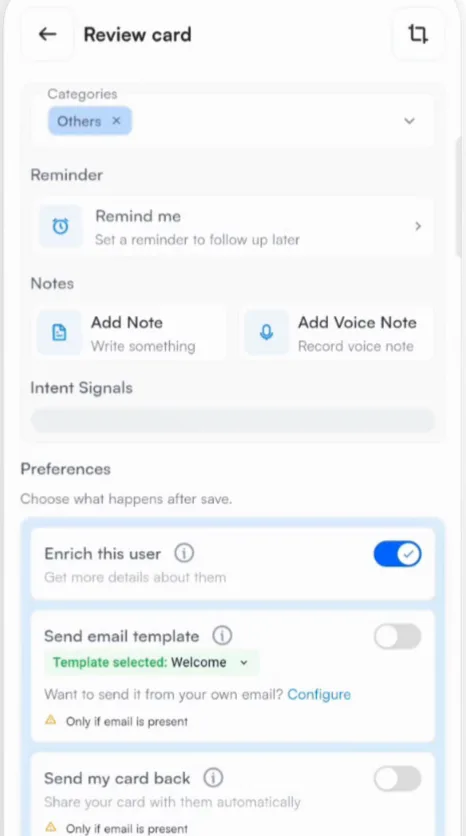
- Voeg context toe op het controlescherm. Kies een categorie, stel een herinnering in, voeg een notitie of spraaknotitie toe en beantwoord uw intentiesignalen. Herinneringen, Notities, Intentiesignalen
- Kies wat er na het opslaan gebeurt. Schakel onder Voorkeuren verrijking, uw e-mailsjabloon, het terugsturen van uw kaart en CRM-synchronisatie in. Kaartvoorkeuren
- Tik op Verzenden. Habsy maakt van het kaartje een contact en voert uw voorkeuren op de achtergrond uit terwijl u doorgaat met het volgende gesprek.
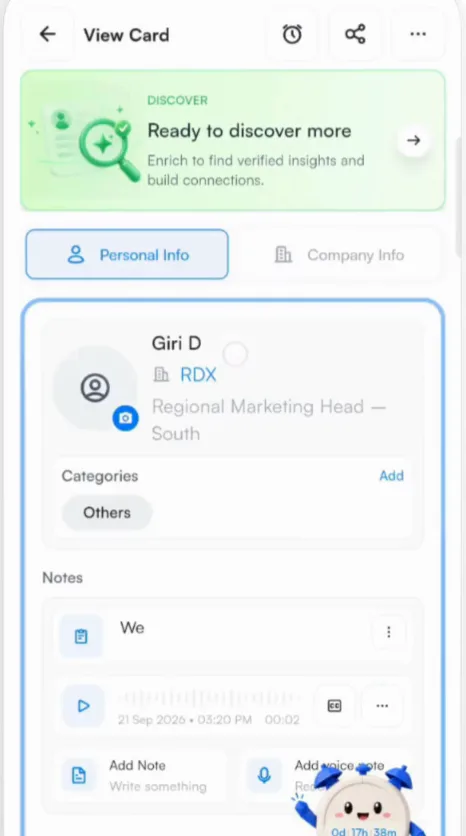
- Open het contact vanaf het startscherm om de kaart, de gegevens, uw notities en het verrijkingsprofiel te zien. Een contact bekijken
- Volg op. Tik op het e-mail- of WhatsApp-pictogram, kies een sjabloon of laat AI het bericht schrijven, en verstuur het. Eén contact opvolgen
Tip
Een stapel kaartjes verzameld? Gebruik dan batchscannen: stel de context één keer in en scan tot 150 kaarten in ongeveer 5 minuten.
Gerelateerde artikelen
Een visitekaartje scannenContacten vastleggenAutomatiseren wat er gebeurt nadat u een contact opslaatOpvolgenEén contact opvolgenOpvolgen
Nog hulp nodig?
Mail ons met het e-mailadres van uw account en een korte beschrijving van het probleem. We antwoorden binnen 1 tot 2 werkdagen.