


Brouillons : suivre et corriger vos captures
Voyez quelles captures sont en cours de traitement, traitées ou en échec, et corrigez-les.
Dans cet article
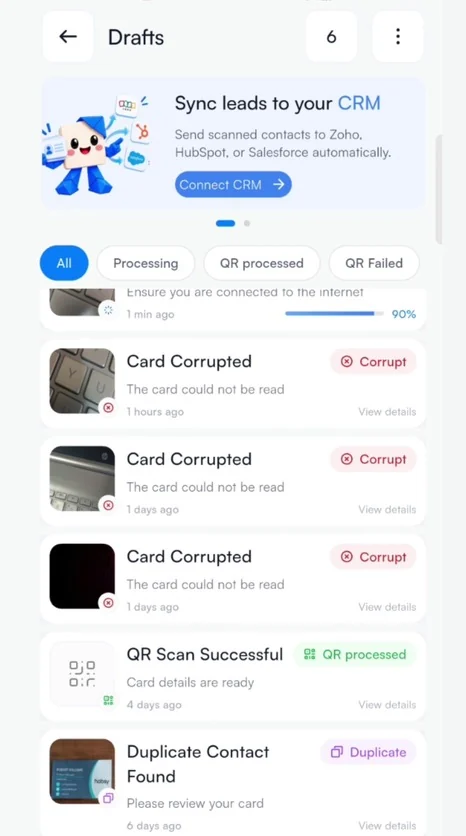
Chaque capture passe par Brouillons pendant que Habsy la lit. C’est aussi là que vous corrigez une capture qui n’a pas bien fonctionné.
Les onglets de Brouillons
| Tous | Toutes les captures encore dans Brouillons. |
|---|---|
| Traitement | Les captures que Habsy est encore en train de lire. Les captures hors ligne attendent ici jusqu’à la reconnexion. |
| QR traités | Les captures QR prêtes. |
| QR échoués | Les QR codes que Habsy n’a pas pu lire comme un contact. |
Ouvrir Brouillons
Sur l’accueil, touchez l’icône Brouillons en haut, entre l’icône de téléchargement et la cloche. Le nombre à côté du titre indique combien de captures sont en attente.
Signification de chaque statut
| Traitement | Habsy lit la capture. Si vous êtes hors ligne, elle attend ici avec un rappel de vérifier votre connexion internet. |
|---|---|
| QR traité | Le QR code a été lu et le contact est prêt. Touchez Voir les détails pour le vérifier. |
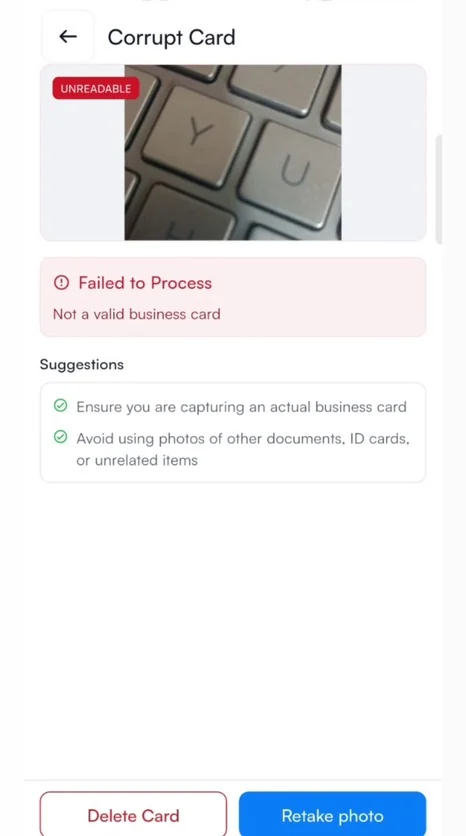
| Corrompue | Habsy n’a pas pu lire la photo, par exemple parce qu’elle est floue, sombre ou qu’il ne s’agit pas d’une carte de visite. |
| Doublon | La personne figure déjà dans vos contacts. Voir Quand vous capturez deux fois la même personne. |
Corriger une carte que Habsy n’a pas pu lire
- Touchez Voir les détails sur la capture.
- Lisez la raison sous Échec du traitement et les Suggestions en dessous.
- Touchez Reprendre la photo pour scanner à nouveau la carte, ou Supprimer la carte pour retirer la capture.
Articles associés
Scanner sans internetCapturer des contactsScanner une pile de cartes par lotCapturer des contactsModifier un contactOrganiser vos contacts
Besoin d’aide supplémentaire ?
Écrivez-nous en indiquant l’adresse e-mail de votre compte et une courte description du problème. Nous répondons sous 1 à 2 jours ouvrés.