


De digitale kaarten van uw team beheren in Online QR Page
Uw Professional- en Business-QR, de analyses, uw contactformulier, bestanden, omslagafbeelding en merkkleur.
Online QR Page toont uw Professional QR en uw Business QR, dezelfde digitale kaarten die u in de app heeft. Zie Uw digitale kaarten maken.
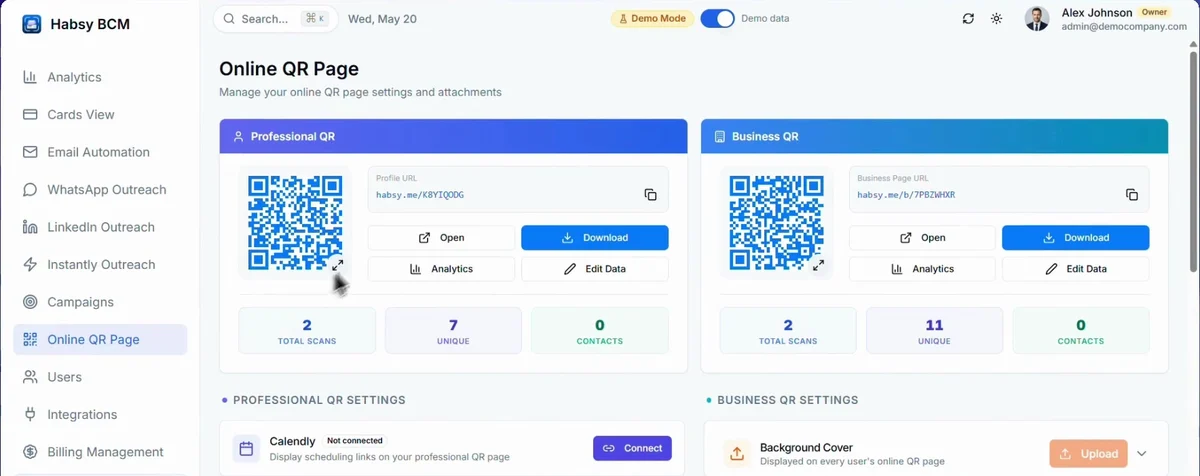
Voor elke kaart kunt u de link kopiëren, de kaart openen met Open, de QR-code downloaden met Download, de Analytics bekijken en de gegevens wijzigen met Edit Data. Onder elke kaart staan het totaal aantal scans, unieke bezoekers en opgeslagen contacten.
Analyses
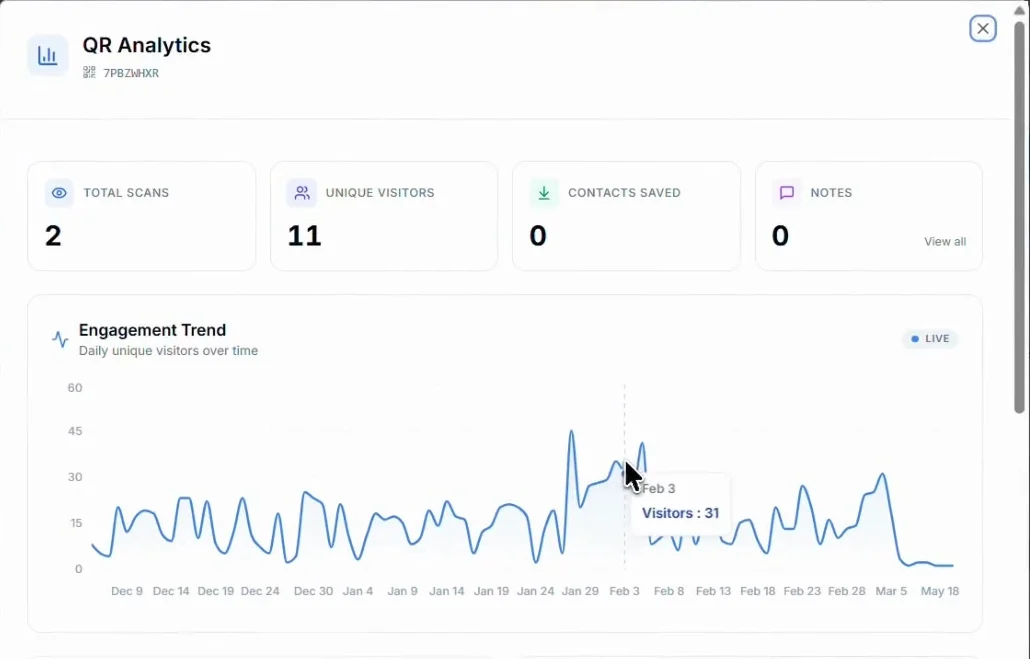
Klik op Analytics voor het totaal aantal scans, unieke bezoekers, opgeslagen contacten en notities, bezoekers door de tijd, op welke knoppen mensen klikten en waar ze waren.
Instellingen
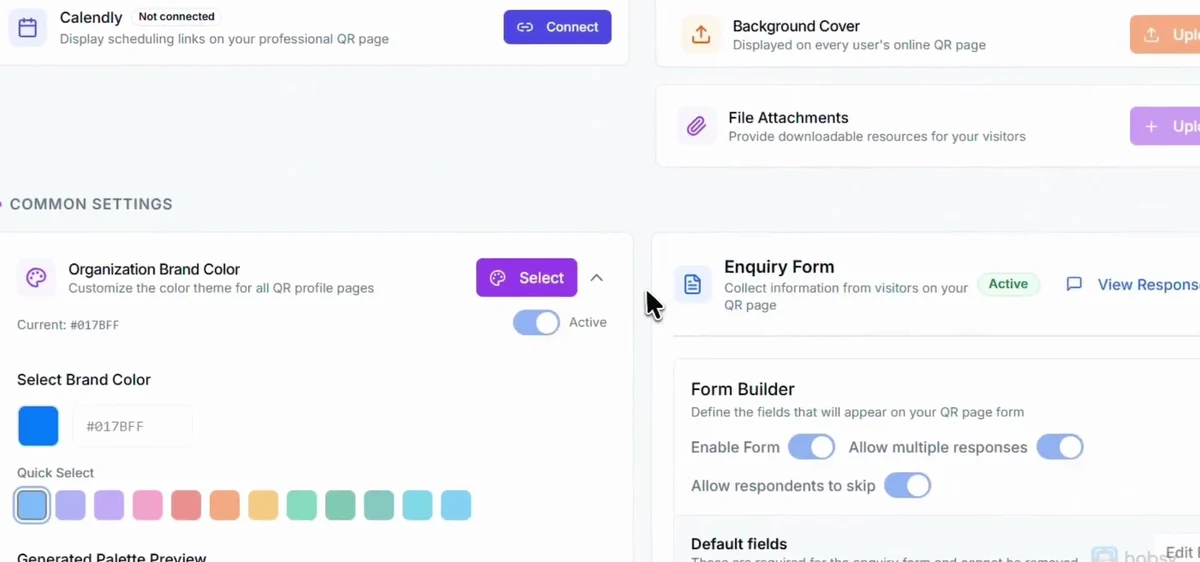
| Calendly | Toont uw boekingslink op uw Professional QR-pagina. Zie Integrations. |
|---|---|
| Background Cover | Een omslagafbeelding op de online QR-pagina van elke gebruiker. |
| File Attachments | Brochures en andere bestanden die bezoekers kunnen downloaden. |
| Organization Brand Color | De kleur voor alle QR-pagina’s van uw team. Kies een van de snelle kleuren of voer uw eigen kleur in, en controleer het voorbeeld. |
| Enquiry Form | Een formulier dat bezoekers invullen wanneer ze uw QR-pagina openen. Zet het aan, kies of mensen het meer dan eens mogen versturen of mogen overslaan, en kies de velden. De standaardvelden staan er altijd in. |
Reacties op het contactformulier bekijken
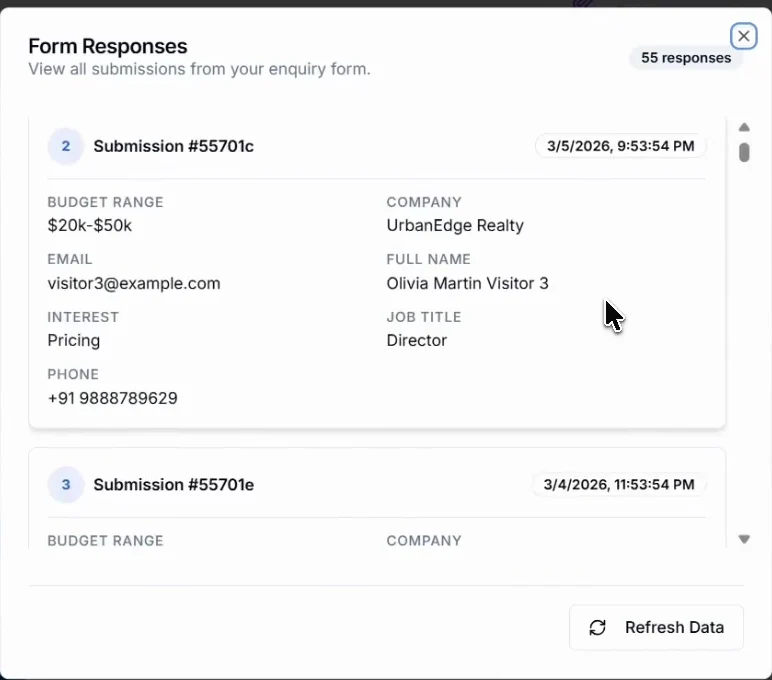
Klik naast Enquiry Form op View Responses om elke inzending te zien, de nieuwste eerst. Klik op Refresh Data om nieuwe te laden.
Gerelateerde artikelen
Nog hulp nodig?
Mail ons met het e-mailadres van uw account en een korte beschrijving van het probleem. We antwoorden binnen 1 tot 2 werkdagen.