


Ein kurzer Rundgang durch die Habsy App
Was jeder Tab, jede Schaltfläche und jedes Menü macht, damit Sie immer wissen, wo Sie etwas finden.
In diesem Artikel
Habsy hat unten auf dem Bildschirm vier Tabs und eine Erfassen-Schaltfläche, dazu oben links ein Menü.
Die untere Leiste
| Startseite | Alle Kontakte, die Sie erfasst haben, die neuesten zuerst, mit einer Suchleiste und Filtern oben. Tippen Sie auf einen Kontakt, um ihn zu öffnen. |
|---|---|
| Kategorien | Das Ordnersymbol. Ihre Kategorien als Kartenstapel, jeweils mit der Anzahl der Kontakte. |
| QR | Ihre beiden digitalen Karten, der Professional QR und der Business QR, zusammen MyQR genannt. Hier teilen Sie sie, öffnen die Vorschau und richten Anfrageformulare ein. |
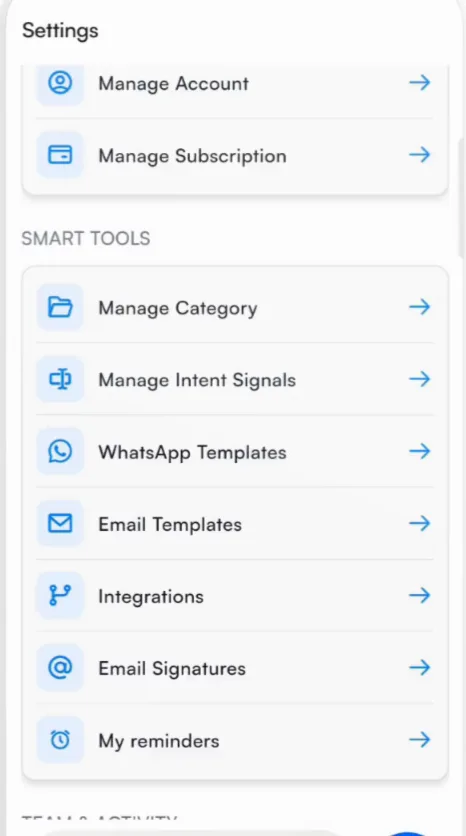
| Einstellungen | Das Zahnradsymbol. Ihr Konto, Ihr Abonnement und die Smart Tools: Kategorien, Absichtssignale, Vorlagen, Integrationen, E-Mail-Signaturen und Erinnerungen. |
| + | Die blaue Erfassen-Schaltfläche. Sie öffnet den Scanner mit vier Modi: Einzeln, Stapel, QR und Manuell. |
Auf der Startseite
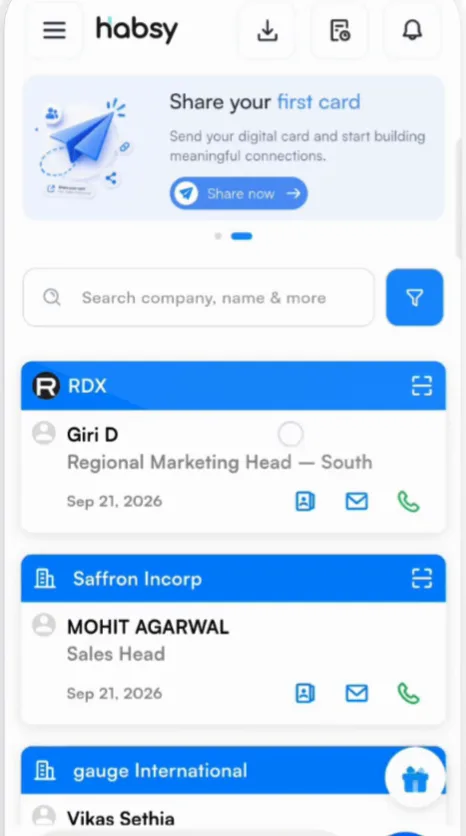
- Suchen Sie nach Unternehmen, Name und mehr, und tippen Sie auf die Filterschaltfläche, um die Liste einzugrenzen.
- Kontaktzeilen zeigen das Unternehmen, die Person, ihre Position und das Datum, an dem Sie sich getroffen haben. Mit den Symbolen in jeder Zeile starten Sie eine E-Mail, einen Anruf, WhatsApp oder eine SMS.
- Das Download-Symbol oben öffnet Kontakte exportieren.
- Banner unter dem Logo schlagen Ihren nächsten Schritt vor, etwa Ihre erste Karte zu teilen oder Ihre E-Mail zu verbinden.
In den Einstellungen
Unter Smart Tools richten Sie Habsy so ein, wie Sie arbeiten:
- Kategorie verwalten und Absichtssignale verwalten, um Kontakte zu ordnen und zu qualifizieren
- WhatsApp-Vorlagen und E-Mail-Vorlagen zum Nachfassen
- Integrationen, um E-Mail, Kalender, Kontakte, CRM und WhatsApp zu verbinden
- E-Mail-Signaturen und Meine Erinnerungen
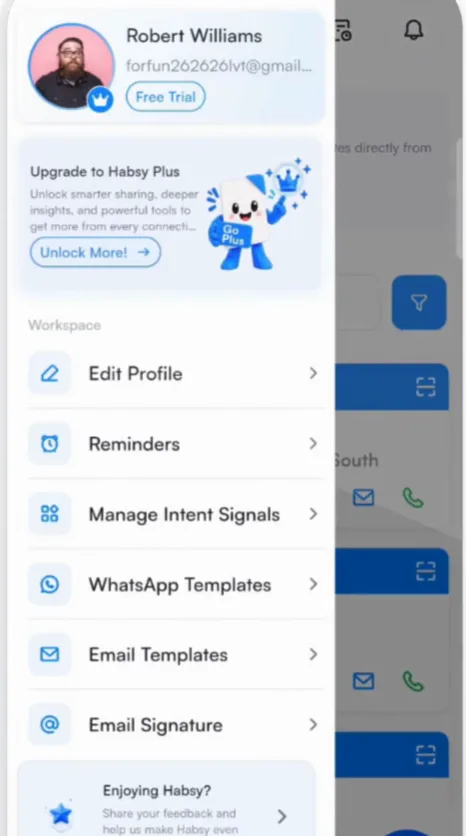
Ihr Name und Foto oben in den Einstellungen öffnen Ihr Profil. Darunter finden Sie Konto verwalten und Abonnement verwalten.
Ähnliche Artikel
Habsy installieren und anmeldenErste SchritteKontakte suchen und filternKontakte ordnenKontakt ansehenKontakte ordnen
Brauchen Sie noch Hilfe?
Schreiben Sie uns mit der E-Mail-Adresse Ihres Kontos und einer kurzen Beschreibung des Problems. Wir antworten innerhalb von 1 bis 2 Werktagen.