


Habsy 앱 빠르게 둘러보기
각 탭, 버튼, 메뉴의 역할을 알아 두면 언제든 원하는 기능을 찾을 수 있습니다.
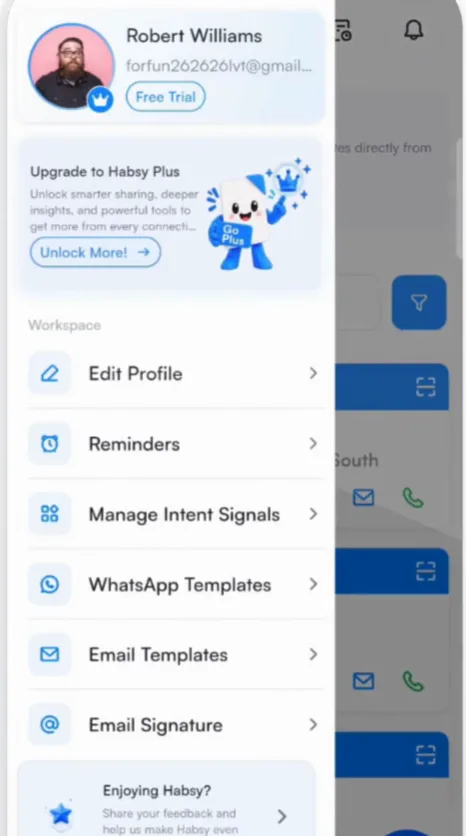
Habsy 화면 하단에는 네 개의 탭과 저장 버튼이 있고, 왼쪽 위에는 메뉴가 있습니다.
하단 바
| 홈 | 저장한 모든 연락처가 최신순으로 표시되며, 위쪽에 검색창과 필터가 있습니다. 연락처를 탭하면 열립니다. |
|---|---|
| 카테고리 | 폴더 아이콘입니다. 카테고리가 카드 묶음으로 표시되며 각각 연락처 수가 나옵니다. |
| QR | 두 장의 디지털 명함인 프로페셔널 QR과 Business QR로, 함께 MyQR이라고 부릅니다. 여기에서 공유, 미리보기, 문의 양식 설정을 합니다. |
| 설정 | 톱니바퀴 아이콘입니다. 계정, 플랜, 스마트 도구(카테고리, 의도 신호, 템플릿, 연동, 이메일 서명, 알림)가 있습니다. |
| + | 파란색 저장 버튼입니다. 스캐너가 열리며 단일, 일괄, QR, 수동의 네 가지 모드가 있습니다. |
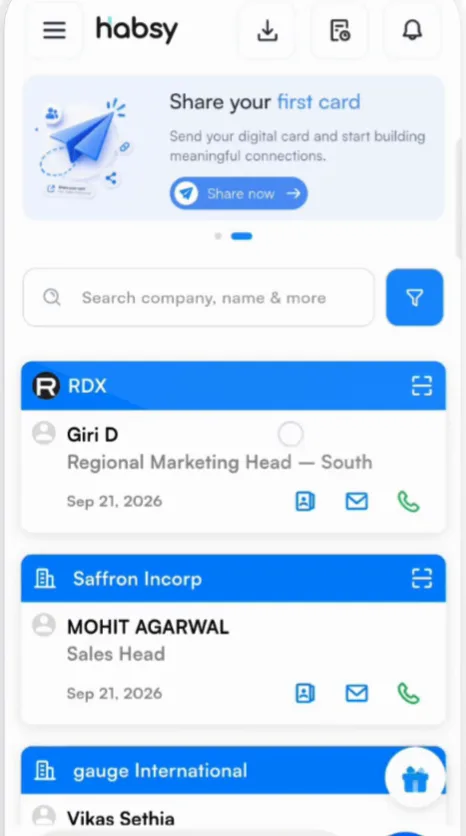
홈 화면
- 회사, 이름 등으로 검색하고, 필터 버튼을 탭해 목록을 좁힙니다.
- 연락처 행에는 회사, 사람, 직함, 만난 날짜가 표시됩니다. 각 행의 아이콘으로 이메일, 전화, WhatsApp, 문자를 시작할 수 있습니다.
- 위쪽의 다운로드 아이콘을 탭하면 연락처 내보내기 화면이 열립니다.
- 로고 아래의 배너는 첫 명함 공유나 이메일 연결처럼 다음에 할 일을 제안합니다.
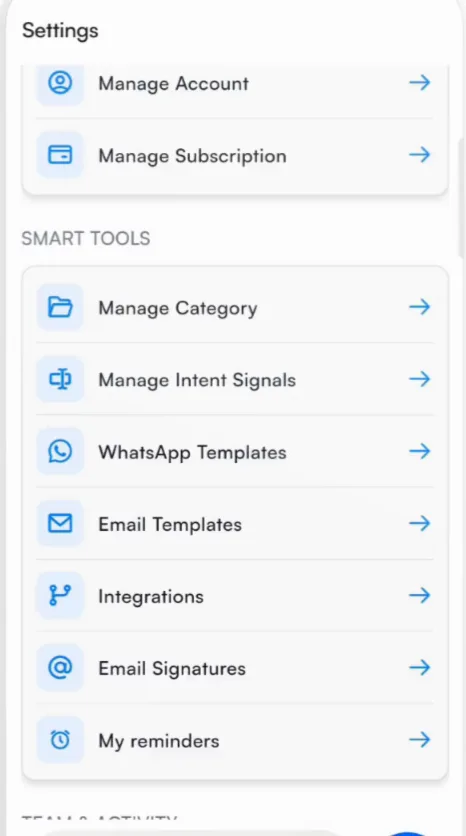
설정 화면
스마트 도구에서 업무 방식에 맞게 Habsy를 설정합니다.
- 연락처를 정리하고 선별하는 카테고리 관리 및 의도 신호 관리
- 후속 관리를 위한 WhatsApp 템플릿 및 이메일 템플릿
- 이메일, 캘린더, 연락처, CRM, WhatsApp을 연결하는 연동
- 이메일 서명 및 내 알림
설정 화면 위쪽의 이름과 사진을 탭하면 프로필이 열립니다. 그 아래에 계정 관리와 구독 관리가 있습니다.