


Habsyアプリのクイックツアー
各タブ、ボタン、メニューの役割を知り、どこに何があるかをいつでも把握できます。
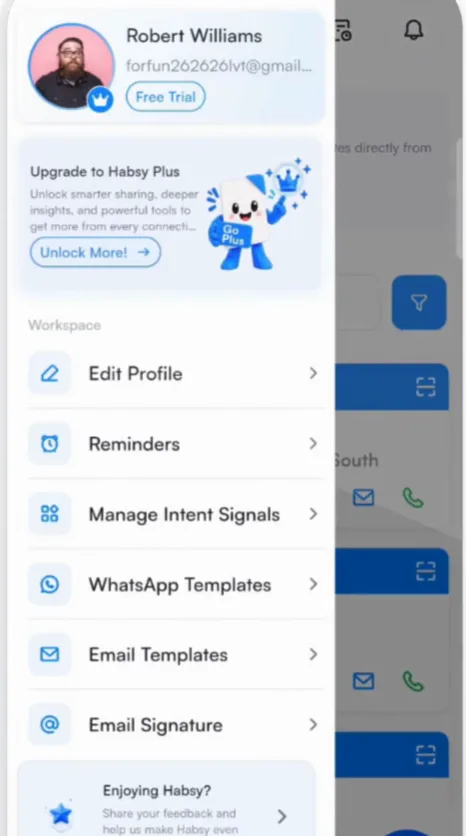
Habsyの画面下部には4つのタブと取り込みボタンがあり、左上にはメニューがあります。
下部バー
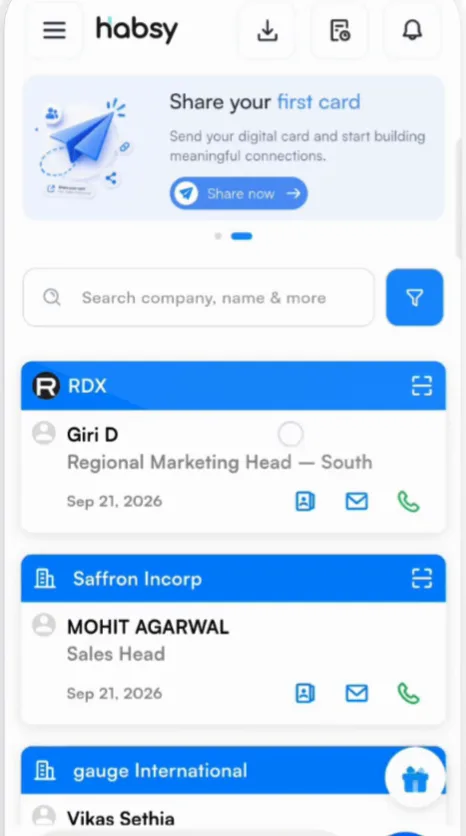
| ホーム | 取り込んだすべての連絡先が新しい順に表示され、上部に検索バーとフィルターがあります。連絡先をタップすると開きます。 |
|---|---|
| カテゴリー | フォルダのアイコンです。カテゴリーがカードの束として表示され、それぞれに連絡先の数が表示されます。 |
| QR | 2枚のデジタル名刺、プロフェッショナルQRとBusiness QRで、まとめてMyQRと呼びます。ここで共有、プレビュー、お問い合わせフォームの設定を行います。 |
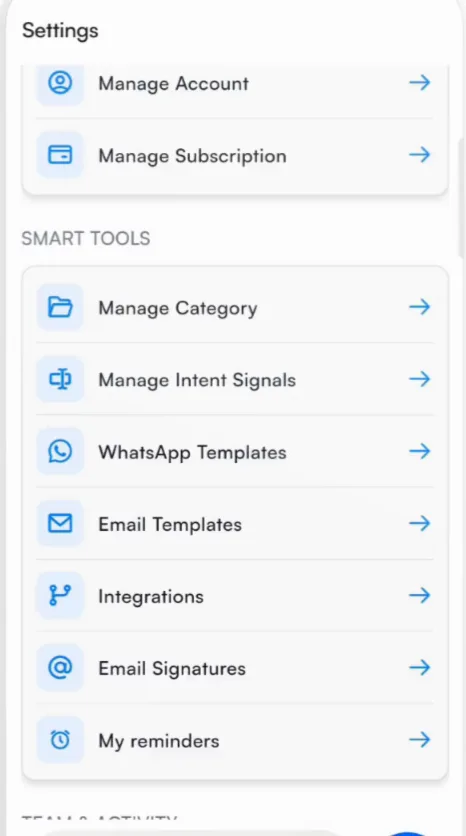
| 設定 | 歯車のアイコンです。アカウント、プラン、スマートツール(カテゴリー、インテントシグナル、テンプレート、連携、メール署名、リマインダー)があります。 |
| + | 青い取り込みボタンです。スキャナーが開き、シングル、バッチ、QR、手動の4つのモードを選べます。 |
ホーム画面
- 会社名や名前などで検索し、フィルターボタンをタップして一覧を絞り込みます。
- 連絡先の行には、会社、人物、役職、出会った日付が表示されます。各行のアイコンから、メール、電話、WhatsApp、SMSを始められます。
- 上部のダウンロードアイコンで連絡先をエクスポートする画面が開きます。
- ロゴの下のバナーは、最初の名刺の共有やメールの接続など、次にやることを提案します。
設定画面
スマートツールで、Habsyを自分の仕事のやり方に合わせて設定します。
- 連絡先を整理して見極めるためのカテゴリーを管理とインテントシグナルを管理
- フォローアップ用のWhatsAppテンプレートとメールテンプレート
- メール、カレンダー、連絡先、CRM、WhatsAppをつなぐ連携
- メール署名とマイリマインダー
設定画面の上部にある名前と写真をタップするとプロフィールが開きます。その下にアカウントを管理とサブスクリプションを管理があります。